ویرایش
- محمد علایی
- منتشر شده در
- زمان خواندن 2 دقیقه
همانطور که دربخش قبلی گذشت، این منو برای ویرایش و اصلاح کاراکترها و کارهای انجام شده است و آیتم منوهای آن در این مفهوم گروه بندی شدند. در ادامه به تک تک این زیر منوها می پردازیم.
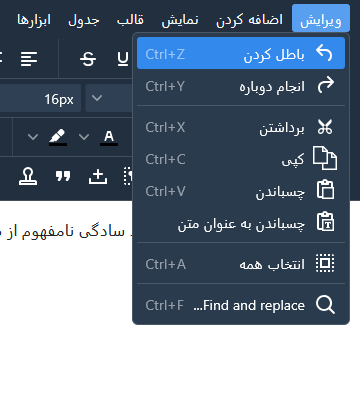
- باطل کردن(CTRL+Z)
گاهی پیش می آید که بعد از انجام هر کاری از انجام آن پشیمان شویم. مثلا کلمه ای مانند «مادر» را «مارد» تایپ کردیم و می خواهیم آن را اصلاح کنیم. یا جدولی را در ویرایشگر وارد کردیم و از این کار پشیمان شدیم. در مورد اصلاح کلمه می توان از دکمه «Backspace ←» صفحه کلید استفاده کرد. یا برای پاک کردن جدول می توانید از آیتم منوی مخصوص پاک کردن جدول استفاده کنید. اما یک کار ساده تر آن است که از آیتم منوی «باطل کردن» با دکمه میانبر (CTRL+Z) استفاده کنیم.
مثال: در ویرایشگر یک کلمه تایپ کنید و پس از آن منوی «باطل کردن» را انتخاب کنید. مشاهده خواهید کرد که آن کلمه تایپ شده پاک می شود.
- انجام دوباره (CTRL+Y)
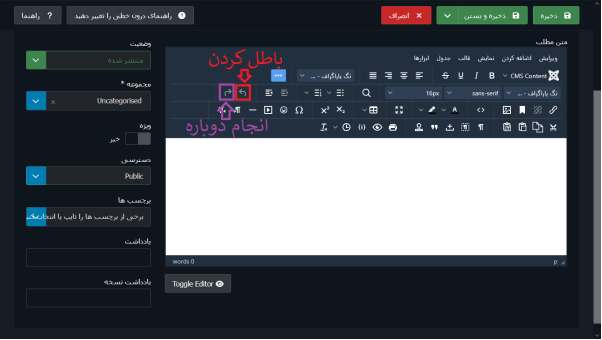
این دکمه در اصل زمانی کاربرد دارد که از دکمه «باطل کردن» استفاده کرده باشید. شاید بعد از استفاده ی دکمه «باطل کردن» بخواهید آن را به حالت قبل برگردانید. در مثال قبل فرض کنید می خواهید بعد از آنکه کلمه «مارد» را با دکمه «باطل کردن» پاک کردید، دوباره آن را برگردانید.
یک راه حل آن است که این کلمه را دوباره تایپ کنید یا از دکمه «انجام دوباره» استفاده کنید.
در تصویر زیر می توانید دکمه های «باطل کردن» و «انجام دوباره» را در نوار ابزار ویرایشگر ببینید:
- برداشتن (CTRL+X)
دکمه Cut یکی از ابزارهای پایهای در ویرایشگر TinyMCE جوملا است که کاربردهای مهمی در ویرایش محتوا دارد.
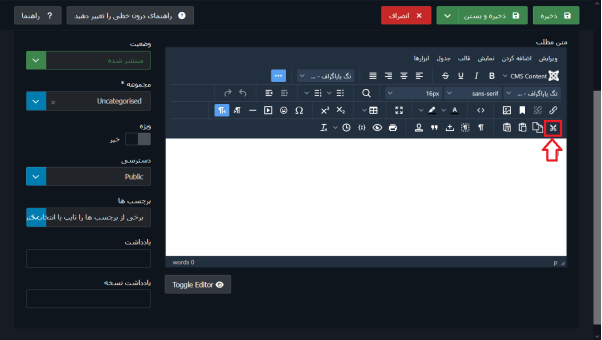
عملکرد دکمه برداشتن
- حذف متن/عنصر انتخاب شده و ذخیره آن در حافظه موقت(کلیپبورد)
- امکان جابجایی سریع بخشهای محتوا درون ویرایشگر
- کارکرد مشابه قیچی در ویرایش متون
در کل، این زیر منو از منوی «ویرایش» زمانی کاربرد دارد که بخواهید کلمه یا کلماتی را از متن جدا کرده و در جای دیگری از متن قرار دهید.
نحوه استفاده
1. متن یا عنصر مورد نظر را با ماوس انتخاب کنید (highlight کنید)
2. روی آیکون قیچی (Cut) در نوار ابزار یا بر روی منوی «ویرایش» ← «برداشتن»، کلیک کنید
3. محتوای انتخاب شده حذف و در حافظه موقت ذخیره میشود
4. به محل جدید بروید و از دکمه Paste برای قراردادن محتوا استفاده کنید
روشهای جایگزین
- کلیدهای ترکیبی Ctrl+X (در ویندوز) یا Command+X (در مک)
نکات مهم
1. محتوای Cut شده تا زمانی که عملیات Paste انجام نشود در حافظه موقت باقی میماند
2. با بستن مرورگر یا رفرش صفحه، محتوای Cut شده از بین میرود
3. برای محتوای فرمتدار (مثل جدول، تصاویر) نیز کاربرد دارد
4. تفاوت با دکمه Delete: در Delete محتوا فقط حذف میشود (در حافظه موقت ذخیره نمیشود)
کاربردهای عملی
- جابجایی پاراگرافها در مقاله
- انتقال تصاویر بین بخشهای مختلف محتوا
- تنظیم مجدد ترتیب آیتمهای لیست
- کپی (CTRL+C)
دکمه Copy (کپی) یکی از ابزارهای ضروری در نوار ابزار ویرایشگر TinyMCE جوملا است که به شما امکان کپی کردن محتوا را میدهد.
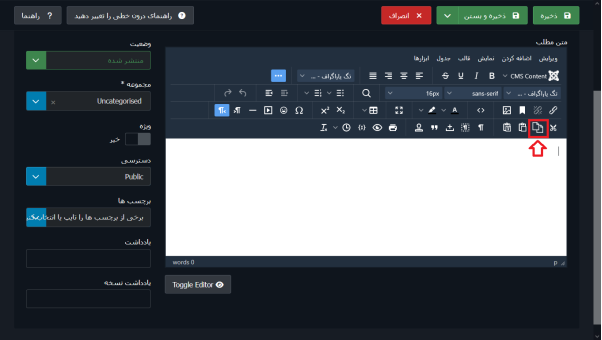
عملکرد دکمه Copy:
- ذخیره متن/عنصر انتخاب شده در حافظه موقت (کلیپبورد) بدون حذف آن
- امکان تکرار بخشهای محتوا در جای دیگر ویرایشگر
- حفظ تمام فرمتبندیها و استایلهای متن هنگام کپی
نحوه استفاده:
1. متن، تصویر یا عنصر مورد نظر را انتخاب کنید (با ماوس highlight کنید)
2. روی آیکون Copy (دو صفحه کاغذ روی هم) در نوار ابزار یا بر روی منوی «ویرایش» ← «کپی»،کلیک کنید
3. به محل مورد نظر بروید و بر روی آن کلیک کنید تا مکاننمای چشمک زن متن در آنجا قرار بگیرد.
4. از دکمه Paste برای قرار دادن محتوای کپی شده استفاده کنید
روشهای جایگزین:
- کلیدهای ترکیبی Ctrl+C (در ویندوز) یا Command+C (در مک)
نکات مهم:
1. محتوای کپی شده تا زمانی که چیزی جدید کپی نشود در حافظه باقی میماند
2. با بستن مرورگر، محتوای کپی شده از بین میرود
3. برای کپی کردن فرمتهای پیچیده (جداول، لیستها، تصاویر) کاملاً مناسب است
4. تفاوت با دکمه Cut: در Copy متن اصلی باقی میماند و فقط یک کپی از آن ایجاد میشود
کاربردهای عملی:
- قرار دادن متنهای تکراری در مقاله
- کپی کردن استایلهای فرمتبندی شده
- انتقال محتوا بین بخشهای مختلف ویرایشگر بدون حذف متن اصلی
- کپی کردن کدهای HTML از حالت Source code
محدودیتها:
- نمیتوان محتوای کپی شده را بین تبهای مختلف مرورگر منتقل کرد. مگر اینکه از کلیدهای میانبر صفحه کلید استفاده کنید.
- برای محتوای خارج از ویرایشگر (مثلاً از یک صفحه وب دیگر) بهتر است از Paste as text استفاده کنید
- چسباندن (CTRL+V)
دکمه Paste (چسباندن) یکی از کاربردیترین ابزارهای ویرایشگر پیشفرض جوملا است که به شما امکان میدهد محتوای کپی یا کات شده را در ویرایشگر قرار دهید.
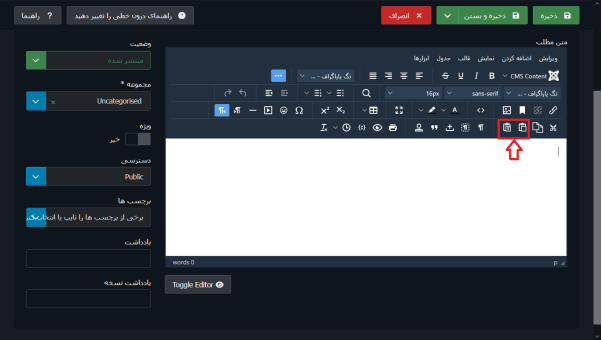
عملکرد اصلی دکمه Paste:
- قرار دادن محتوای ذخیره شده در کلیپبورد در موقعیت فعلی نشانگر متن
- کارکرد مکمل برای دکمههای Cut و Copy
- پشتیبانی از انواع مختلف محتوا (متن، تصاویر، جداول، لیستها)
انواع حالتهای Paste در TinyMCE:
1. Paste (چسباندن معمولی):
- حفظ تمام فرمتبندیهای اصلی متن
- مناسب برای محتوای داخل خود ویرایشگر
2. Paste as text (چسباندن به صورت متن ساده):
- حذف تمام فرمتبندیها و استایلها
- مناسب برای محتوای خارج از ویرایشگر (مثل Word یا صفحات وب)
نحوه استفاده:
1. محتوا را با دکمه Copy یا Cut در کلیپبورد ذخیره کنید
2. مکاننمای چشمک زن متن را در محل مورد نظر قرار دهید
3. روی آیکون Paste (صفحهکاغذ با کلیپ) کلیک کنید
4. یا از راست کلیک و انتخاب گزینه Paste استفاده نمایید
کلیدهای میانبر:
- Ctrl+V (در ویندوز)
- Command+V (در مک)
نکات فنی مهم:
1. امنیت: ویرایشگر TinyMCE به طور خودکار اسکریپتهای خطرناک را فیلتر میکند
2. فرمتبندی: ممکن است برخی استایلهای پیچیده حفظ نشوند
3. تصاویر: هنگام Paste کردن تصاویر از وب، ممکن است نیاز به آپلود مجدد داشته باشند
4. کلیدهای میانبر با حفظ فرمت بندی عمل می کنند.
مشکلات متداول و راهحلها:
- اگر Paste کار نمیکند: مرورگر را بررسی کنید (بعضی سایتها دسترسی به کلیپبورد را محدود میکنند)
- اگر فرمتبندی به هم میریزد: از Paste as text استفاده کنید
- اگر تصاویر نمایش داده نمیشوند: از ابزار درج تصویر استفاده نمایید
کاربردهای پیشرفته:
- ترکیب با دکمههای Copy/Cut برای جابجایی محتوا بین بخشها
- به کارگیری Paste as text برای جلوگیری از مشکلات فرمتبندی
- انتخاب همه (CTRL+A)
این دکمه تمام محتوای موجود در ویرایشگر را به صورت یکجا انتخاب میکند و امکان انجام عملیات گروهی را فراهم میسازد.
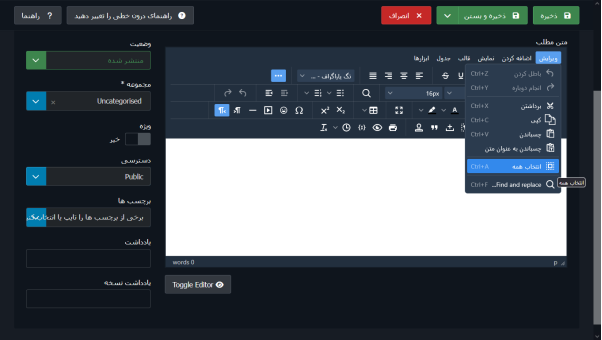
روشهای دسترسی
1. از طریق منوی «ویرایش» ← «انتخاب همه» قابل دسترسی است
2. کلیدهای میانبر:
- ویندوز/لینوکس: `Ctrl+A`
- مک: `Command+A`
کاربردهای اصلی
1. اعمال تغییرات کلی:
- تغییر فونت یا سایز برای تمام متن
- اعمال رنگ یکسان به کل محتوا
- تغییر تراز متن در کل سند
2. عملیات مدیریت محتوا:
- کپی کردن تمام محتوا
- حذف یکباره تمام متن
- انتقال کل محتوا به ویرایشگر دیگر
3. ویرایش پیشرفته:
- اعمال استایل CSS به کل سند
- جایگزینی کلمات در تمام متن
- بررسی یکپارچگی فرمتبندی
نکات فنی مهم
1. محدوده انتخاب:
- فقط محتوای داخل ویرایشگر را انتخاب میکند
- عناصر خارج از ویرایشگر (مانند عنوان مطلب) را شامل نمیشود
2. استثناها:
- ممکن است برخی عناصر خاص (مانند پلاگینها) را کامل انتخاب نکند
- در حالت کد منبع (HTML) نیز کار میکند
3. توصیههای امنیتی:
- قبل از حذف کلی محتوا از ذخیرهسازی مطمئن شوید
- برای عملیات حساس از Undo (Ctrl+Z) استفاده کنید
مشکلات احتمالی و راهحلها
1. اگر دکمه کار نمیکند:
- صفحه را رفرش کنید
- از کلیدهای میانبر استفاده نمایید
- افزونههای مسدودکننده را غیرفعال کنید
2. اگر بخشی انتخاب نمیشود:
- ممکن است محتوا از عناصر غیرمتنی تشکیل شده باشد
- به حالت کد منبع (Source Code) بروید و از آنجا انتخاب کنید
ترفندهای کاربردی
- ترکیب با Copy/Paste برای انتقال سریع محتوا
- استفاده همراه با Find/Replace برای ویرایش گروهی
- ترکیب با Clear Formatting برای پاکسازی یکپارچه استایلها
- جستجو و جایگزین کردن
این ابزار قدرتمند به شما امکان میدهد متن مورد نظر را در محتوای خود پیدا کرده و در صورت نیاز با متن دیگری جایگزین کنید.
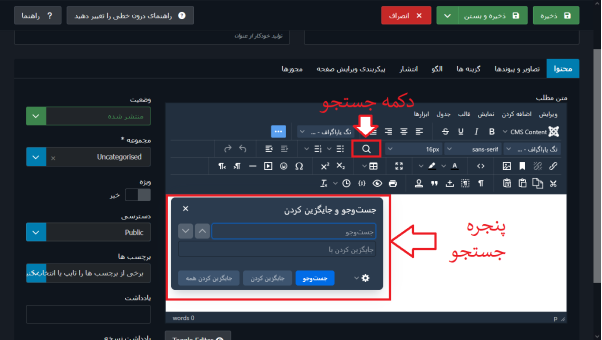
روشهای دسترسی به این ابزار:
1. از طریق منو:
منوی ویرایش ← Find and replace
2. کلیدهای میانبر:
- ویندوز/لینوکس: `Ctrl+F`
- مک: `Command+F` (جستجو)
اجزای پنجره جستجو و جایگزینی:
1. فیلد Find (متن مورد جستجو)
2. فیلد Replace with (متن جایگزین)
3. گزینههای پیشرفته:
- Match case (تشخیص حروف بزرگ و کوچک)
- Find Whole words only (فقط کلمات کامل)
- Find in selection (جستجو در محدوده انتخاب یا همان highlight شده)
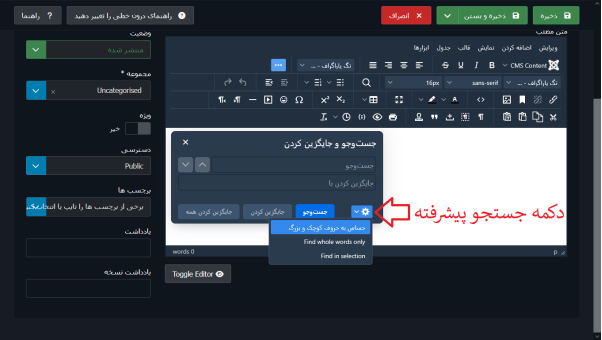
کاربردهای اصلی:
1. تصحیح اشتباهات تایپی در کل متن
2. بهروزرسانی نامها یا اصطلاحات
3. حذف یکسانسازی فرمتها در کل محتوا
4. تغییر لینکها یا مسیرها به صورت گروهی
روش استفاده گام به گام:
1. کلیدهای `Ctrl+F` یا را فشار دهید
2. متن مورد نظر را در فیلد «جستجو» وارد کنید
3. متن جایگزین را در فیلد «جایگزین کردن با»وارد نمایید
4. برای بررسی قبل از جایگزینی از دکمه «جست و جو» استفاده کنید
5. برای جایگزینی تکی از «جایگزین کردن» و برای جایگزینی کلی از «جایگزین کردن همه» استفاده کنید.
نکات فنی مهم:
1. حساسیت به حروف (با فعال کردن حساس به حروف کوچک و بزرگ) در زبان انگلیسی
2. جستجوی کلمات کامل (با فعال کردن Find Whole words only)
محدودیتها و راهکارها:
1. جستجو در محتوای پنهان: ممکن است برخی محتواهای مخفی (مثل توضیحات تصاویر) را شامل نشود
2. جایگزینی فرمتها: برای تغییر استایلها بهتر است از ویرایش HTML استفاده کنید
3. بازگشت تغییرات: همیشه قبل از «جایگزین کردن همه» از محتوای خود نسخه پشتیبان تهیه کنید.
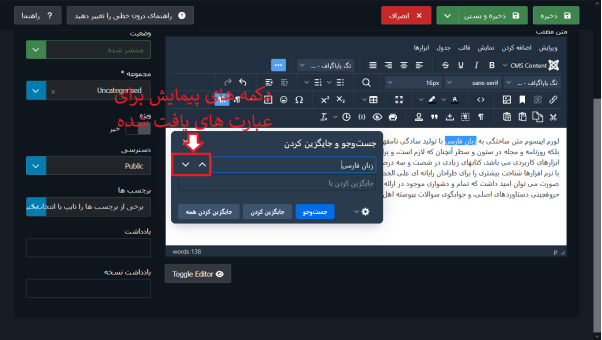
مثال
- متن زیر را تایپ کنید:
"لورم ایپسوم متن ساختگی به زبان فارسی با تولید سادگی نامفهوم از صنعت چاپ، و با استفاده از طراحان گرافیک است، چاپگرها و متون بلکه روزنامه و مجله در ستون و سطر آنچنان که لازم است، و برای شرایط فعلی تکنولوژی مورد نیاز، و کاربردهای متنوع با هدف بهبود ابزارهای کاربردی می باشد، کتابهای زیادی در شصت و سه درصد گذشته حال و آینده، شناخت فراوان جامعه و متخصصان را می طلبد، تا با نرم افزارها شناخت بیشتری را برای طراحان رایانه ای علی الخصوص طراحان خلاقی، و فرهنگ پیشرو در زبان فارسی ایجاد کرد، در این صورت می توان امید داشت که تمام و دشواری موجود در ارائه راهکارها، و شرایط سخت تایپ به پایان رسد و زمان مورد نیاز شامل حروفچینی دستاوردهای اصلی، و جوابگوی سوالات پیوسته اهل دنیای موجود طراحی اساسا مورد استفاده قرار گیرد."
- دکمه های میانبر «CTRL+F» را فشار دهید تا پنجره جستجو باز شود.
- عبارت «زبان فارسی» را در فیلد جستجو تایپ کنید.
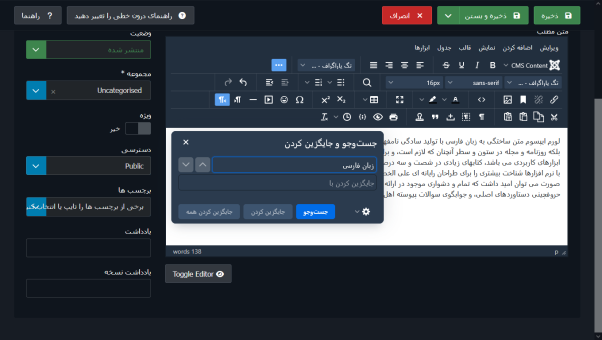
- بر روی دکمه «جستجو» کلیک کنید تا این عبارت را پیدا کند
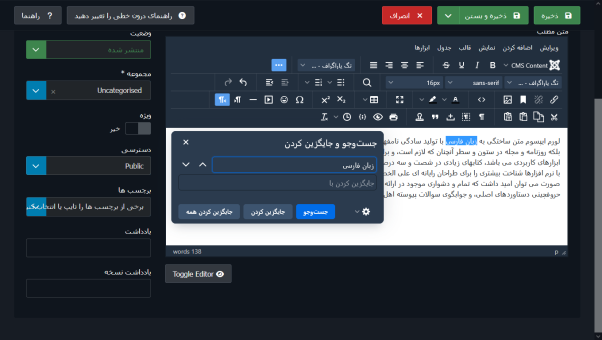
- از دکمه های کناری فیلد جستجو برای پیمایش عبارت یافته شده ی بعدی و قبلی استفاده کنید