افزودن مقاله
- محمد علایی
- منتشر شده در
- زمان خواندن 2 دقیقه
مقدمه
جوملا را نصب کردهاید اما نمیدانید چه کاری باید انجام دهید؟ فرض کنیم در صفحه داشبورد خانه هستید. برای اطمینان، آیتم داشبورد خانه را در منوی مدیریت انتخاب کنید.
راههای مختلفی برای ایجاد مقاله جدید وجود دارد:
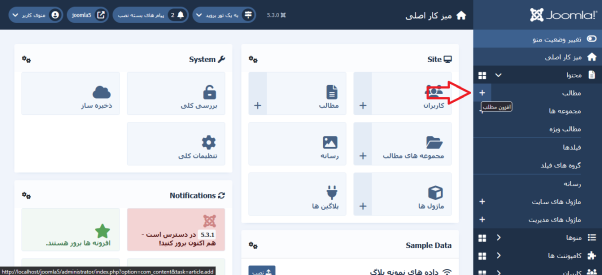
- روی آیکون + کنار بخش مقالات در پنل سایت داشبورد خانه کلیک کنید.
- منوی محتوا (Content) را باز کنید و روی دکمه + کنار مطالب کلیک کنید.
- در هر دو مکان، میتوانید آیتم مقالات را انتخاب کنید و در صفحه فهرست مقالات، دکمه جدید (New) در نوار ابزار را بزنید.
نوار ابزار (Toolbar)
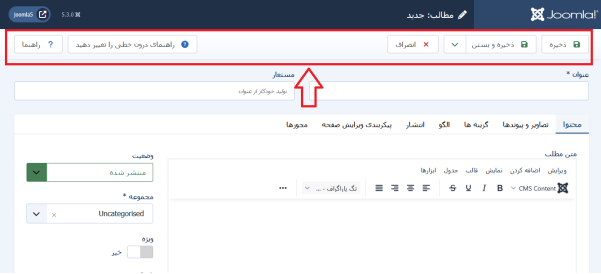
تقریباً در هر صفحه، دقیقاً زیر نوار عنوان، یک نوار شامل دکمههای عملیاتی وجود دارد که به آن نوار ابزار (Toolbar) گفته میشود. دکمهها بسته به صفحه متفاوت بوده و گاهی تا زمانی که موردی انتخاب نشود غیر فعال و خاکستری نمایش داده میشوند. برای مثال دکمههایی مانند جدید، عملیات، گزینهها و راهنما وجود دارد.
صفحه ویرایش مقاله
صفحه ویرایش مقاله ممکن است شامل تعداد زیادی فیلد باشد اما فقط دو فیلد اصلی را باید فعلاً پر کنید، بقیه را میتوانید در ابتدا فراموش کنید:
- عنوان (Title): اجباری است و بهتر است کوتاه و ساده باشد.
- محتوا (Content): متن مقاله است. این فیلد اختیاری است اما داشتن مقاله بدون محتوا چندان منطقی نیست. بنابراین شروع به تایپ کنید. اگر میخواهید فقط امتحان کنید، میتوانید پاراگراف نمونه زیر را کپی کنید:
"لورم ایپسوم متن ساختگی با تولید سادگی نامفهوم از صنعت چاپ، و با استفاده از طراحان گرافیک است، چاپگرها و متون بلکه روزنامه و مجله در ستون و سطرآنچنان که لازم است، و برای شرایط فعلی تکنولوژی مورد نیاز، و کاربردهای متنوع با هدف بهبود ابزارهای کاربردی می باشد، کتابهای زیادی در شصت و سه درصد گذشته حال و آینده، شناخت فراوان جامعه و متخصصان را می طلبد، تا با نرم افزارها شناخت بیشتری را برای طراحان رایانه ای علی الخصوص طراحان خلاقی، و فرهنگ پیشرو در زبان فارسی ایجاد کرد، در این صورت می توان امید داشت که تمام و دشواری موجود در ارائه راهکارها، و شرایط سخت تایپ به پایان رسد و زمان مورد نیاز شامل حروفچینی دستاوردهای اصلی، و جوابگوی سوالات پیوسته اهل دنیای موجود طراحی اساسا مورد استفاده قرار گیرد."
- ویژه (Featured): در سمت چپ کادر ویرایش (روی لپتاپ یا صفحهنمایشهای بزرگتر و در زیر آن روی صفحهنمایشهای کوچکتر) فیلدی برای انتخاب اینکه این مقاله ویژه باشد وجود دارد. آن را انتخاب کنید و سپس دکمه ذخیره (Save) در نوار ابزار را بزنید.
نمای سایت (Site View)
برای دیدن نتیجه، میتوانید روی آیکون نمای سایت در نوار عنوان کلیک کنید.
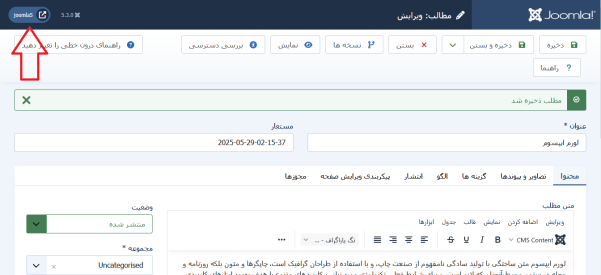
اگر نمای سایت باز است، فقط صفحه را دوباره بارگذاری (Reload) کنید.
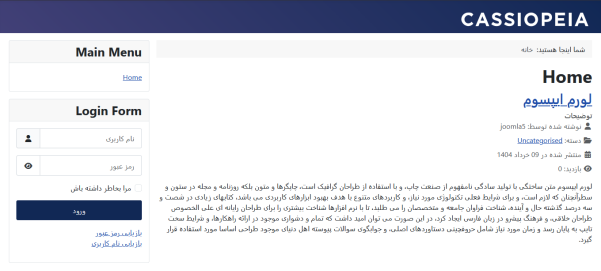
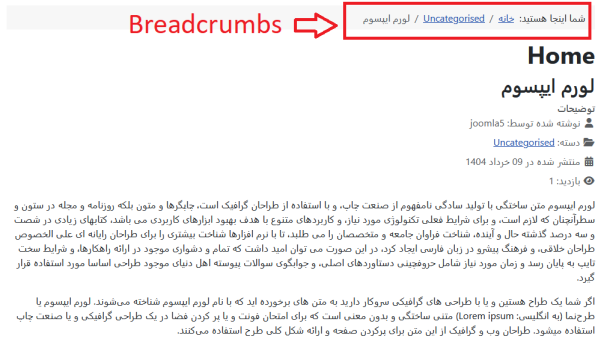
توجه داشته باشید که متادیتای مقاله، یعنی اطلاعات بین عنوان و محتوا نمایش داده میشود. میتوانید تنظیم کنید چه اطلاعاتی و کجا نمایش داده شوند با استفاده از سایر فیلدهای فرم مقاله که بعداً آموزش داده میشود.
شکست «ادامه مطلب» (Read More Break)
اگر مقاله شما چند پاراگراف دارد و میخواهید چند مقاله ویژه در صفحه اصلی نمایش داده شود، پس باید پس از پاراگراف اول یک شکست « ادامه مطلب » قرار دهید.
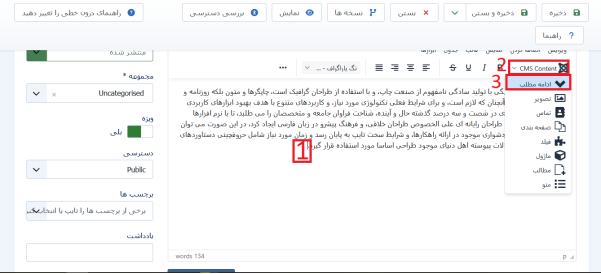
مکان نمای چشمک زن را در انتهای خطی که قصد دارید «شکست» اتفاق بیافتد قرار دهید(کادر شماره 1). سپس روی دکمه CMS Content ویرایشگر کلیک کنید(کادر شماره 2)، سپس بر روی «ادامه مطلب» کلیک کنید(کادر شماره 3).
این شکست به صورت خطچین قرمز افقی نمایش داده میشود.
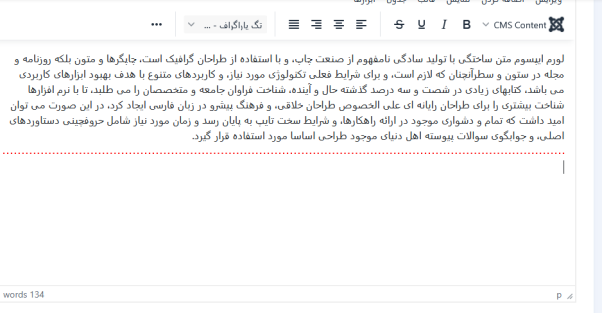
در پائین شکست، پاراگراف زیر را میتوانید درج کنید:
"اگر شما یک طراح هستین و یا با طراحی های گرافیکی سروکار دارید به متن های برخورده اید که با نام لورم ایپسوم شناخته میشوند. لورم ایپسوم یا طرحنمامتنی ساختگی و بدون معنی است که برای امتحان فونت و یا پر کردن فضا در یک طراحی گرافیکی و یا صنعت چاپ استفاده میشود. طراحان وب و گرافیک از این متن برای پرکردن صفحه و ارائه شکل کلی طرح استفاده میکنند."
نتیجه این است که فقط متن قبل از شکست صفحه در صفحه اصلی ظاهر میشود.
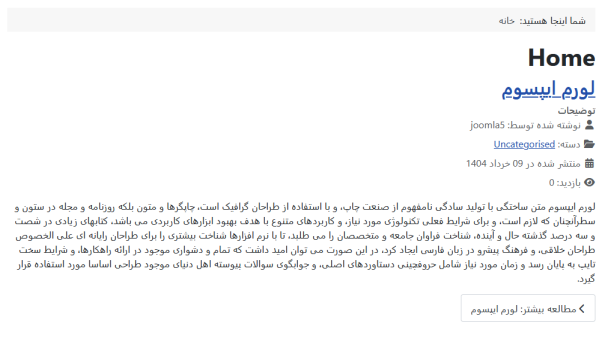
برای دیدن کل مقاله به تنهایی، روی عنوان مقاله یا دکمه «مطالعه بیشتر: لورم ایپسوم» کلیک کنید و به Breadcrumbs توجه کنید!