

راهاندازی هاستینگ
- محمد علایی
- منتشر شده در
- زمان خواندن 2 دقیقه
مقدمه
این صفحه راهنماییهایی برای کسانی ارائه میدهد که کاملاً با فناوری هاستینگ آشنا نیستند. شما میتوانید یک وبسایت را روی لپتاپ یا کامپیوتر رومیزی خود راهاندازی کنید. این نوع هاستینگ بهعنوان هاستینگ محلی شناخته میشود و روش خوبی برای آزمایش ویژگیهای جدید است و کاملاً رایگان است. اما برای اینکه محتوای وبسایت شما برای بقیه جهان قابل دسترس باشد، باید یک حساب کاربری در یک سرویس هاستینگ داشته باشید و برای آن باید هزینه پرداخت کنید.
سرویس هاستینگ
سرویسهای هاستینگ تجاری همه چیز مورد نیاز برای پشتیبانی از یک وبسایت را فراهم میکنند. برخی حتی نصب یککلیکی برنامههای محبوب مثل سیستمهای مدیریت محتوا، انجمنها، ویکیها و غیره را ارائه میدهند. ولی توجه داشته باشید: کارشناسان انجمن جوملا نصب یککلیکی را توصیه نمیکنند. هر سرویس هاستینگ برنامههای مختلفی با سطح قیمت متفاوت ارائه میدهد. هر چه بیشتر بپردازید، فضای دیسک و پهنای باند بیشتر و همچنین تعداد بیشتری ایمیل، پایگاهداده و چیزهای دیگر دریافت میکنید. برخی نیز دامنه رایگان میدهند.
یک پلن هاستینگ حداقلی معمولاً بهعنوان هاستینگ اشتراکی شناخته میشود و برای مواردی که داده حساس ندارند مناسب است. کسبوکارها باید برای انتخاب پلن مناسب از مشاور تخصصی کمک بگیرند. انتخاب سرویس هاستینگ بدون مشکل نیست. ارزانترینها ممکن است تنظیمات php.ini محدودکنندهای داشته باشند که در تبلیغاتشان ذکر نمیشود. بعضیها نیز شهرت خوبی از نظر پشتیبانی ندارند.
اگر پلن هاست اشتراکی انتخاب میکنید، موارد زیر را بررسی کنید:
- پشتیبانی از برنامههای PHP مثل جوملا، وردپرس و مدیاویکی
- فضای دیسک: حداقل ۵۰۰ مگابایت. اگر قصد استفاده زیاد از تصاویر دارید، ۱ گیگابایت یا بیشتر بهتر است.
- تعداد پایگاهدادهها: جوملا یکی استفاده میکند.
- اندازه پایگاهداده: با قابلیت سرچ هوشمند، پایگاهداده میتواند سریع رشد کند. اگر هاست اشتراکی محدودیتی روی اندازه پایگاهداده دارد، این موضوع مهم است چون ممکن است سایت کار نکند.
- تعداد آدرسهای ایمیل: باید زیاد باشد!
- تعداد اتصالهای HTTP و پایگاهداده به سرور که برخی هاستهای اشتراکی محدود میکنند
- پشتیبانگیریها: روش انجام آنها و وجود قرارداد شرایط خدمات (TOS) برای مسئولیت پشتیبانگیری را بررسی کنید.
همچنین پنل کنترل و پلتفرم ارائه شده را چک کنید. در حال حاضر بیشترین استفاده از cPanel روی لینوکس است. سرویس هاستینگ باید نرمافزارهای پایه سایت را فراهم کند:
- وبسرور Apache 2.4+ - فهرستبندی شاخهها باید غیرفعال باشد. همچنین پشتیبانی از:
- Nginx 1.18+ (کاربران کمتر، پس پشتیبانی انجمن کمتر)
- Microsoft IIS (کاربران کمتر، پس پشتیبانی انجمن کمتر)
- پایگاهداده MySQLi نسخه 5.6+ یا MariaDB با پشتیبانی InnoDB. همچنین پشتیبانی از PostgreSQL 11.0+ (کاربران کمتر، پس پشتیبانی انجمن کمتر)
- PHP 8+ توصیه میشود، حداقل 7.2.5 ضروری است.
- ابزار مدیریت پایگاهداده phpMyAdmin.
قبل از خرید، حداقل نیازمندیهای PHP جوملا را بررسی کنید:
- memory_limit - حداقل: 256M
- upload_max_filesize - حداقل: 32M
- post_max_size - حداقل: 32M
- max_execution_time - توصیه شده: 30
- allow_url_fopen - باید true باشد
بسیاری از این پارامترها را ممکن است بتوان در cPanel توسط کاربر تنظیم کرد. بپرسید آیا این امکان وجود دارد.
اگر دامنهای خریدید، سرویس هاستینگ آن را برای شما تنظیم میکند. آنها باید یک آدرس IP هم به شما بدهند تا زمانی که ثبت دامنه شما در سرورهای نام دامنه (DNS) پخش شود که معمولاً چند ساعت طول میکشد.
هاستینگ cPanel
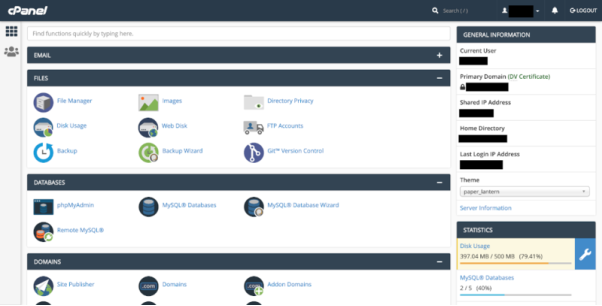
وقتی وارد سرویس هاستینگ cPanel میشوید، باید چیزی شبیه این ببینید:
راهاندازی پایگاهداده
پنل پایگاهداده برای ایجاد پایگاهداده و کاربر پایگاهداده جوملا استفاده میشود.
گزینه MySQL Databases را انتخاب کنید و یک نام پایگاهداده وارد کنید. بخش اول فرم از پیش تعریف شده است. مابقی به شما بستگی دارد. نام باید کوتاه و شاید غیرآشکار باشد، مثلاً:
jblog
در همان فرم، به بخش Add New User بروید. یک نام کاربری وارد کنید. این نام هر چیزی میتواند باشد. این نام در فایل پیکربندی جوملا استفاده میشود و نیازی نیست شما آن را به خاطر بسپارید. با تولیدکننده گذرواژه، یک رمز فراموششدنی بسازید و آن را در ویرایشگر متن کپی کنید - در هنگام نصب جوملا به آن نیاز خواهید داشت.
در همان فرم، به بخش Add User to Database بروید. کاربری که ساختید و پایگاهدادهای که ایجاد کردید را از لیست کشویی انتخاب کنید و سپس روی دکمه Add کلیک کنید. فرم مدیریت دسترسیها باز میشود. گزینه All Privileges را انتخاب کرده و سپس دکمه Make Changes را بزنید.
تمام است - شما اکنون یک پایگاهداده آماده برای نصب جوملا دارید.
بارگذاری سورس جوملا
در مرحلهای، شما فایل فشرده سورس کد جوملا را روی لپتاپ یا کامپیوتر رومیزی خود دانلود کردهاید. اکنون باید تصمیم بگیرید که ساختار سایت خود را چگونه تنظیم کنید. ریشه سند (document root) سایت شما پوشه public_html است. شما میتوانید جوملا را مستقیماً در آنجا قرار دهید. اما این کار باعث میشود نتوانید از برنامه دیگری در همان سایت استفاده کنید. مثلاً میتوانید دو نصب کاملاً جداگانه جوملا داشته باشید؛ یکی برای تولید (نمایش عمومی) و دیگری برای تست (نمایش خصوصی). در این صورت میتوانید داخل پوشه public_html، یک پوشه مثلاً به نام j4 ایجاد کنید و جوملا را در آن بارگذاری کنید. همچنین ممکن است پوشه دیگری به نام j4test بسازید و نسخه دیگری از جوملا را در آن قرار دهید. تصویر زیر چنین ساختاری با دو وبسایت جوملا را نشان میدهد.
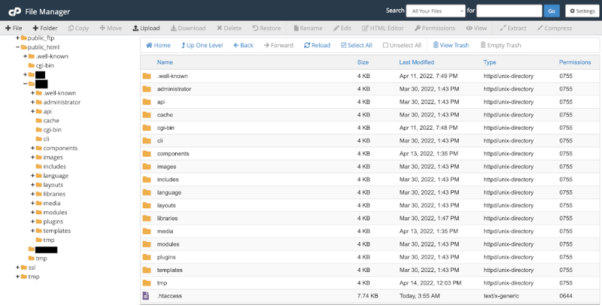
وقتی ساختار مورد نظر خود را انتخاب کردید، پوشه جوملای انتخابی را در File Manager انتخاب کرده و دکمه Upload را بزنید. در فرم بارگذاری، فایل فشرده سورس جوملا را از کامپیوتر خود انتخاب کرده و به پوشه انتخابشده آپلود کنید. پس از بارگذاری، به File Manager برگردید، فایل zip را انتخاب کرده و دکمه Extract را بزنید. پس از خارج کردن فایل از حالت فشرده، میتوانید فایل zip را حذف کنید.
همین است! حالا آماده نصب جوملا هستید.