

آرشیو مقالات در جوملا: راهنمای جامع مدیریت و نمایش مقالات قدیمی
- محمد علایی
- منتشر شده در
- زمان خواندن 2 دقیقه
مقدمه
در هر سایتی با گذشت زمان، تعداد مقالات افزایش مییابد و مدیریت آنها اهمیت زیادی پیدا میکند. جوملا ابزارهای قدرتمندی برای آرشیو کردن مقالات و نمایش منظم آنها به کاربران ارائه میدهد. در این مقاله، نحوه بایگانی کردن مقالات و نمایش آنها در جوملا را به صورت گام به گام آموزش میدهیم.
بخش ۱: آرشیو کردن مقالات در جوملا
۱. ورود به پیشخوان جوملا
- به بخش «مقالات» (Articles) بروید.
- مقالهای را که میخواهید آرشیو کنید، انتخاب کنید.
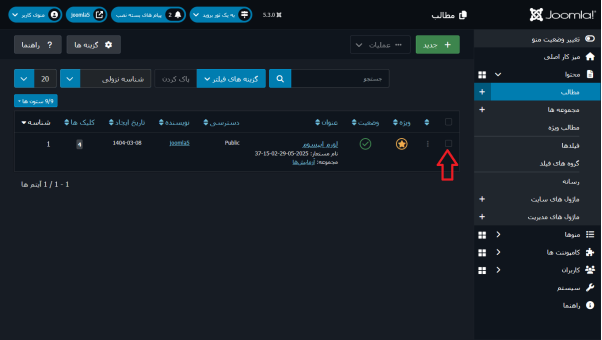
۲. تغییر وضعیت مقاله به «آرشیو»
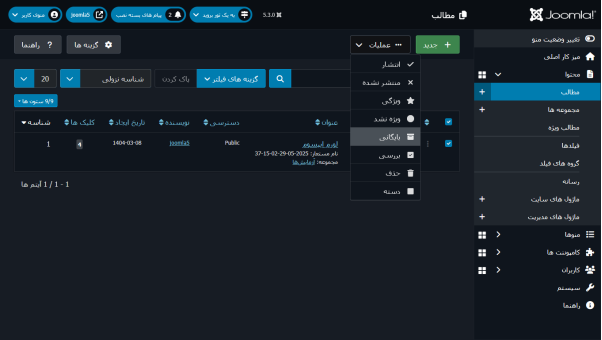
- پس از تیک دار کردن مقالات مورد نظر دکمه «عملیات» فعال می شود. بر روی این دکمه کلیک کنید و گزینه «بایگانی» را انتخاب کنید.
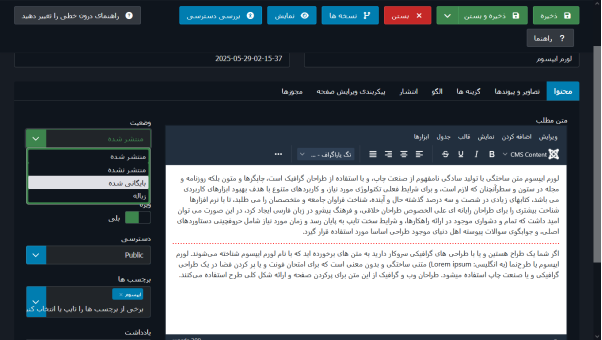
- یا میتوانید از طریق تب «وضعیت» (Status) در صفحه ویرایش مقاله، آن را به بایگانی شده تغییر داده و سپس ذخیره کنید.
۳. مدیریت مقالات آرشیو شده
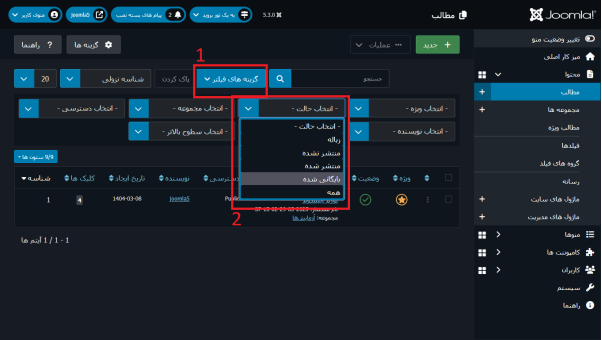
- در منوی مقالات، بخش «بایگانی شده» (Archived) را انتخاب کنید تا لیست مقالات آرشیو شده را مشاهده کنید.
- امکان بازگردانی یا حذف دائمی مقالات از این بخش وجود دارد.
بخش ۲: نمایش مقالات آرشیو شده در جوملا
برای نمایش مقالات آرشیو شده به کاربران، میتوانید از ماژول یا کامپوننتهای جوملا استفاده کنید:
روش ۱: استفاده از منوی آرشیو
- به بخش «منوها» (Menus) بروید.
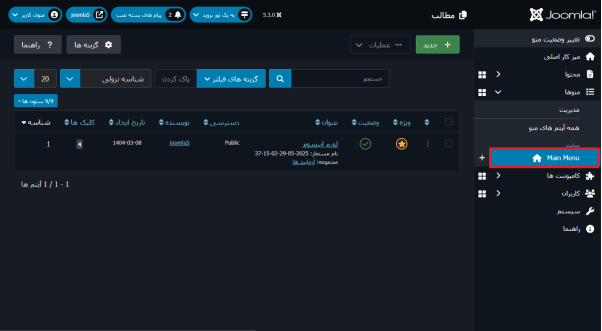
- بر روی دکمه جدید کلیک کنید تا یک «آیتم منوی» جدید ایجاد کنید.
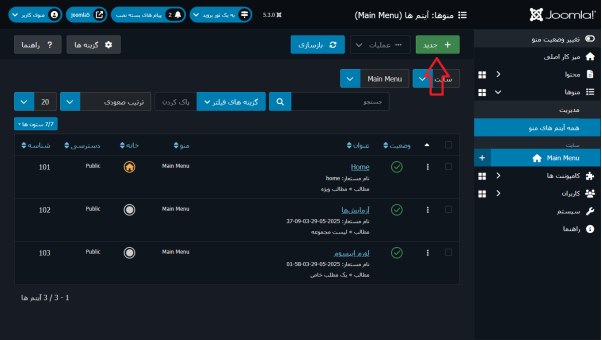
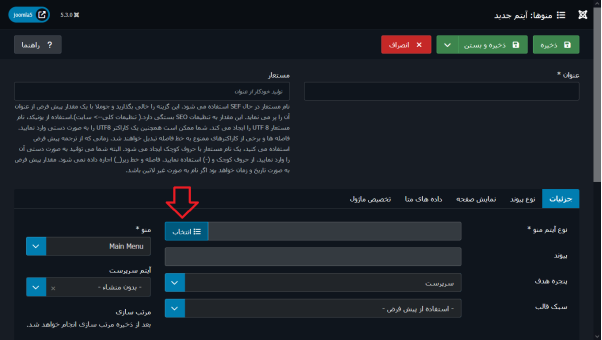
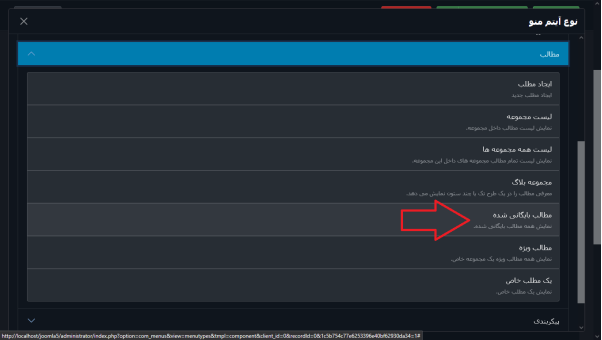
- بر روی دکمه «انتخاب» در قسمت «نوع آیتم منو» کلیک کنید.
- بر روی لیست کشویی «مطالب» کلیک کنید تا لیست لایه های این کامپوننت باز شود.
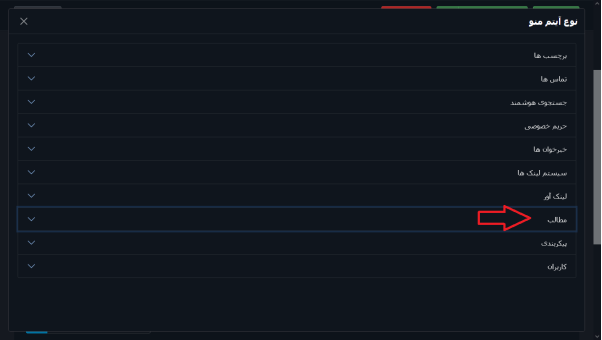
- یک آیتم منو از نوع «مطالب بایگانی شده» (Archived Articles) ایجاد کنید.
- یک عنوان برای آیتم منوی خود انتخاب کنید و سپس دکمه ذخیره را بزنید.
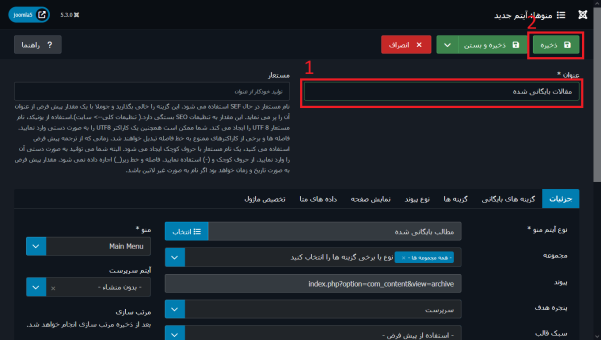
- این منو به کاربران امکان میدهد تا مقالات قدیمی را بر اساس تاریخ یا دستهبندی مشاهده کنند.
روش ۲: استفاده از ماژول «مقالات آرشیو شده»
- به صفحه «ماژولهای سایت» بروید
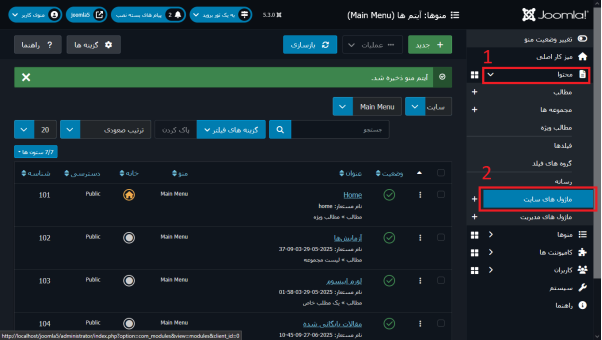
- بر روی دکمه «جدید» کلیک کنید.
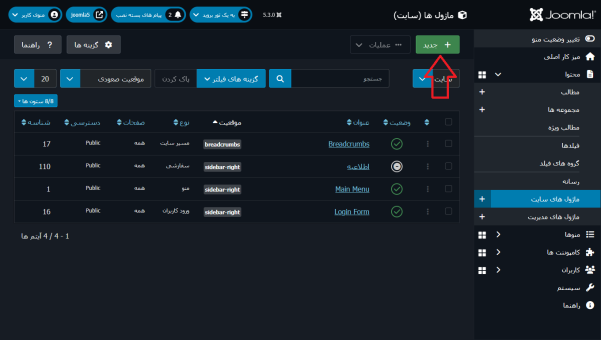
- یک ماژول جدید از نوع «مقالات بایگانی شده» اضافه کنید.
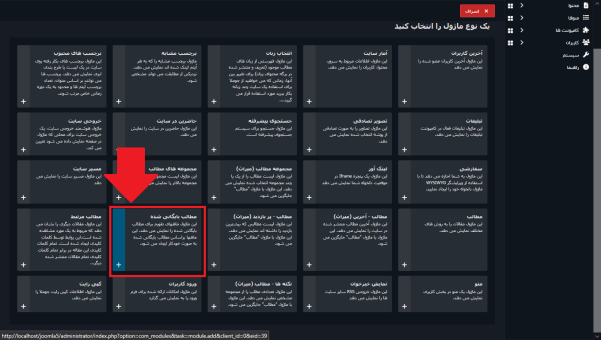
- میتوانید تنظیمات مربوط به تعداد ماه ها را در این ماژول پیکربندی کنید.(پیش فرض 10 ماه)
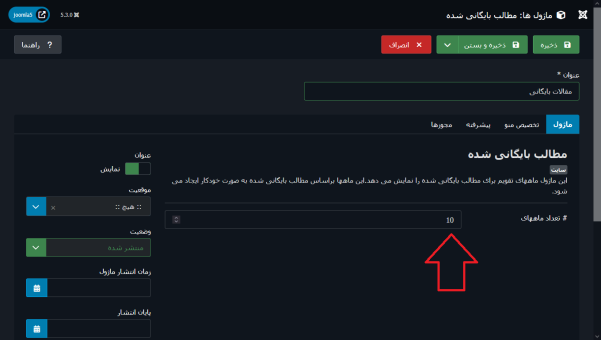
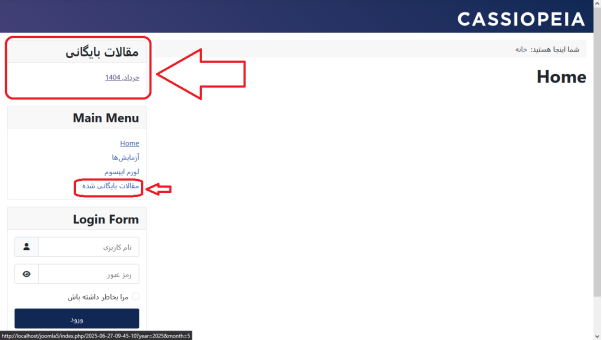
- یک عنوان مانند تصویر بالا(مقالات بایگانی) انتخاب کنید.
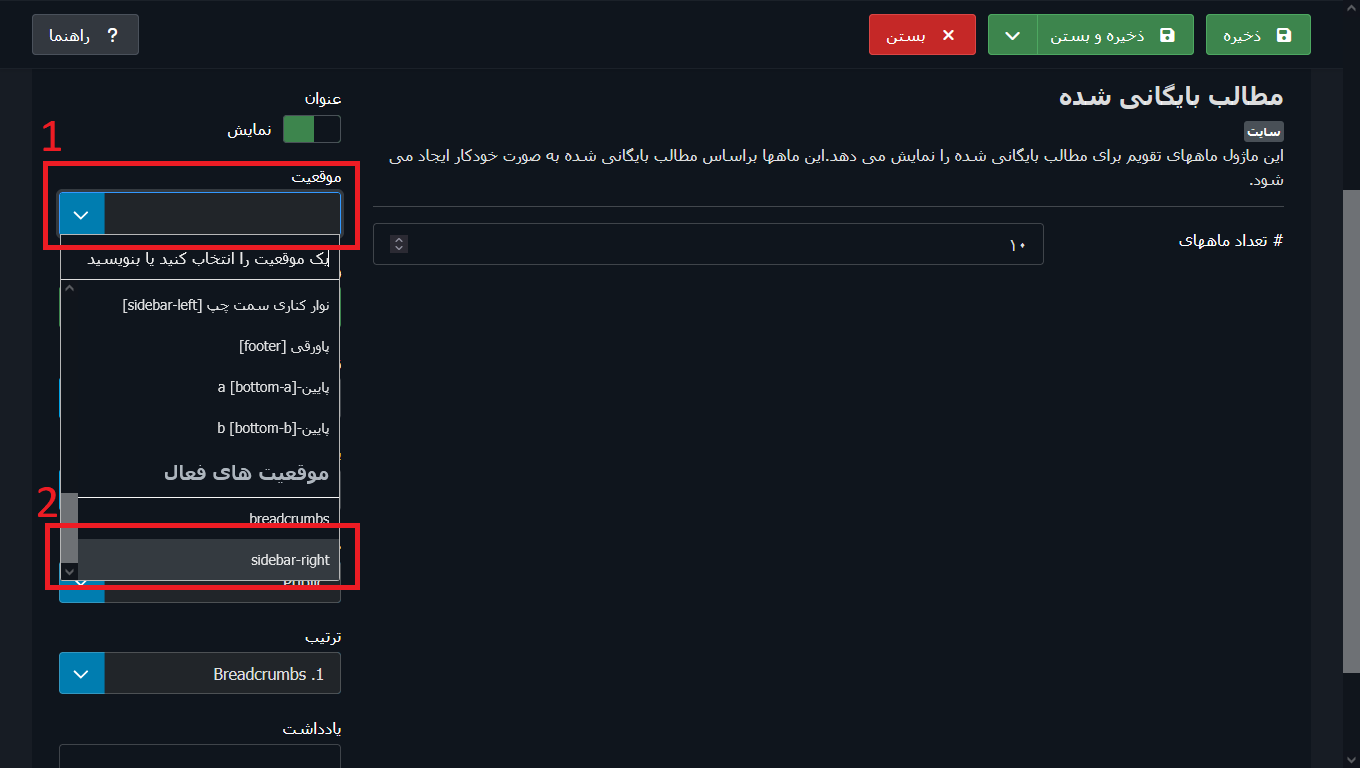
- در فیلد موقعیت، گزینه « sidebar-right » را برای نمایش این ماژول در قالب سایت انتخاب کنید و سپس بر روی دکمه ذخیره کلیک کنید.
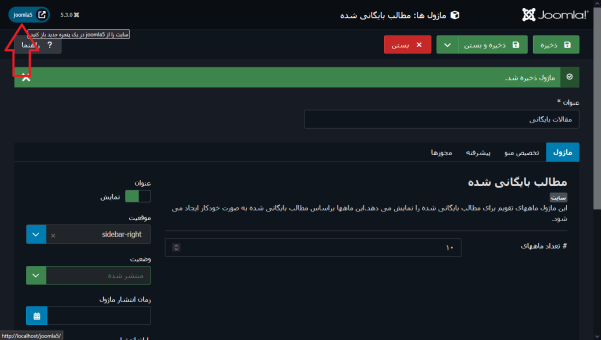
- از دکمه آبی رنگ بالای صفحه در سمت چپ، استفاده کنید تا بتوانید به بخش جلویی سایت بروید.
- در قسمت جلویی سایت، می توانید هم ماژول و هم منوی ساخته شده را ببینید.
روش ۳: استفاده از کامپوننت جوملا بلاگ
- میتوانید در یک صفحه، مقالات آرشیو شده را با استفاده از «Category Blog» نمایش دهید.
- کافیست در تنظیمات فیلتر، وضعیت مقالات را «آرشیو شده» انتخاب کنید.
بخش ۳: نکات مهم در مدیریت آرشیو مقالات
✅ ساختار منظم: مقالات آرشیو شده را بر اساس سال یا موضوع دستهبندی کنید.
✅ سئو: از حذف مقالات آرشیو شده خودداری کنید، زیرا ممکن است لینکهای آنها در گوگل ایندکس شده باشد.
✅ نمایش جذاب: با استفاده از قالبهای جوملا، مقالات آرشیو را به شکلی کاربرپسند نمایش دهید.
نتیجهگیری
با استفاده از ابزارهای جوملا، میتوانید به راحتی مقالات قدیمی را آرشیو و مدیریت کنید و آنها را به صورت منظم به کاربران نمایش دهید. این کار نهتنها به بهبود تجربه کاربری کمک میکند، بلکه برای سئو سایت شما نیز مفید است.