

نصب زبان محلی
- محمد علایی
- منتشر شده در
- زمان خواندن 2 دقیقه
در مبحث قبلی توضیح دادیم که چطور به هنگام نصب جوملا، زبان محلی خود را نصب کنید. در اینجا منظور از زبان محلی همان زبان فارسی هست. اما اگر به هر دلیلی فراموش کردید تا این کار را انجام دهید یا به هر دلیلی به هنگام نصب، خطایی رخ داد که منجر شد تا از فارسی سازی سایت جوملایی خود منصرف شوید، نگران باشید. ما در این قسمت توضیح می دهیم که بعد از نصب جوملا و از طریق صفحه مدیریت چطور زبان فارسی را به جوملا اضافه کنید.
در جوملا به دو شکل می توان زبان دلخواه را نصب کرد. روش دستی که ابتدا بسته ترجمه را از طریق سایت جهانی جوملا باید دانلود و به عنوان یک بسته افزونه، نصب کنیم. روش دوم استفاده از امکانات داخلی سایت جوملاست که می توان از طریق صفحه «نصب زبان ها» زبان دلخواه را نصب کرد.
روش دستی نصب ترجمه
دانلود بسته ترجمه
در ابتدا باید وارد صفحه ای شوید که مربوط به زبان های جوملا می باشد.
https://downloads.joomla.org/language-packs
همانطور که ملاحظه می کنید بسته زبانی همه نسخه های جوملا در این صفحه موجود می باشد.
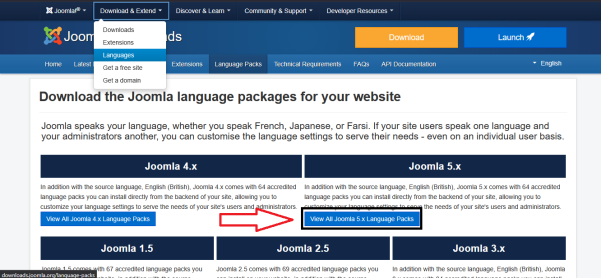
در قسمت Joomla 5.x بر روی دکمه «View All Joomla 5.x Language Packs» کلیک کنید تا وارد صفحه بسته های نصبی زبان، مربوط به جوملا 5 شوید یا مستقیما لینک زیر را در مرورگر وارد کنید:
https://downloads.joomla.org/language-packs/translations-joomla5
جوملا از 63 زبان مختلف پشتیبانی می کند. تمامی این بسته های نصبی بر اساس حروف الفبا مرتب شده اند. شما می توانید با اسکرول کردن زبان «Persian Farsi» را پیدا کنید یا مانند تصویر زیر عمل پالایش را انجام دهید تا سریعتر به بسته زبان فارسی برسید.
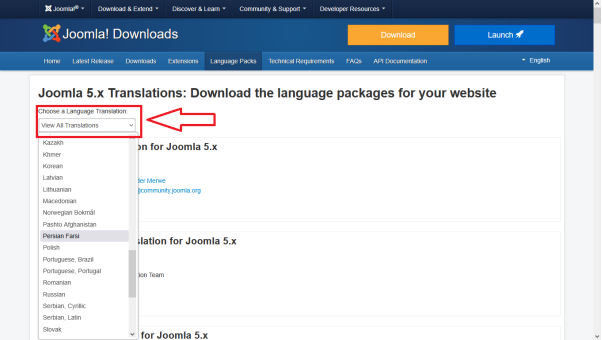
در قسمت زبان فارسی بر روی دکمه سبز «Download Language Pack» کلیک کنید تا وارد لینک زیر شوید:
https://downloads.joomla.org/language-packs/translations-joomla5/downloads/joomla5-persian-farsi
به علت اینکه ما آخرین نسخه جوملا را دانلود و نصب کردیم، بنابراین باید آخرین نسخه ترجمه فارسی را هم دانلود و نصب کنیم. همواره آخرین نسخه در بالاترین قسمت صفحه قرار دارد. بنابراین بدون هیچ نگرانی آن را دانلود کنید. بر روی دکمه «View files» کلیک کنید تا وارد لینک زیر شوید:
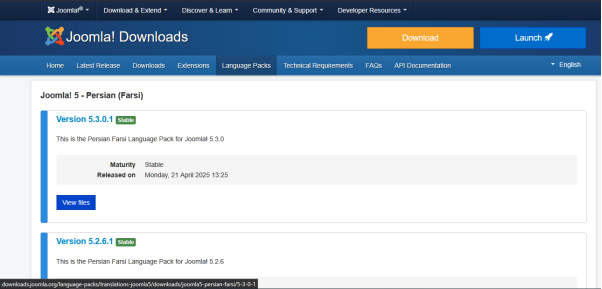
در حال حاضر که این متن را برای شما عزیزان تهیه می کنم، آخرین نسخه 5.3.0.1 می باشد و اطلاعات مربوط به آن را می توان مشاهده کرد.
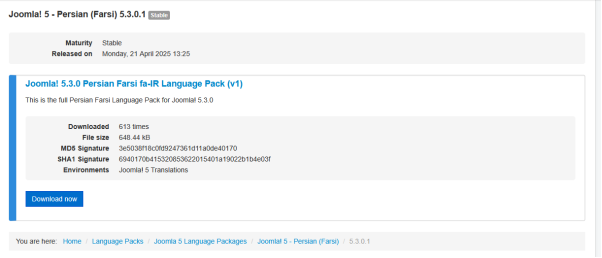
به عبارت «stable» در کنار عبارت Joomla! 5- Persian(Farsi) 5.3.0.1 دقت کنید. این عبارت به معنای این است که در حالت آزمایشی نیست و با خیال راحت می توانید بر روی دکمه «Download now» کلیک کرده و بسته ترجمه ای زبان فارسی را دانلود و نصب کنید.
نصب افزونه ترجمه
پس از کمی صبوری و بعد از اینکه بسته نصبی شما دانلود شد، از طریق مرورگر وارد جوملای نصب شده خود شوید.
<your domain>/administrator
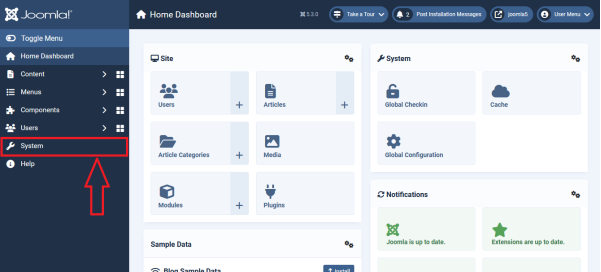
وارد صفحه system شده و از قسمت Install گزینه «Extensions» را کلیک کنید.
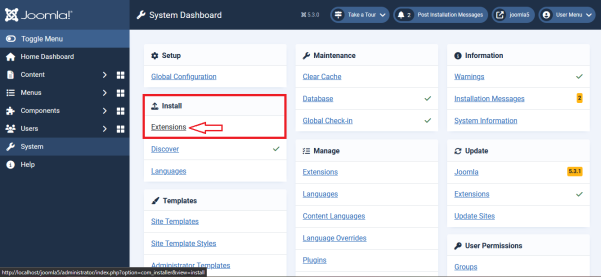
با کلیک بر روی این لینک وارد صفحه نصب افزونه های جوملا می شوید. با زدن بر روی دکمه «Or browse for file » فایل زیپ مربوط به بسته نصبی را انتخاب کنید تا جوملا شروع به نصب آن کند.
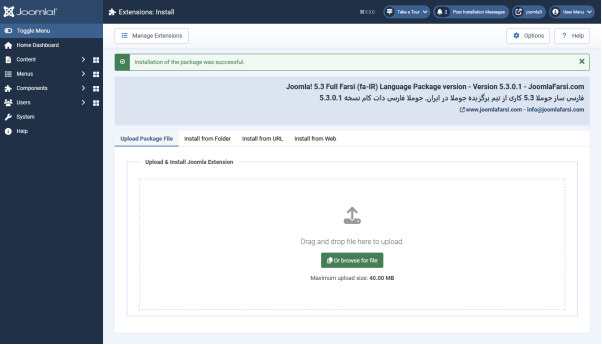
در صورتی که نصب با موفقیت انجام شده باشد، پیغامی مانند تصویر بالا را باید ببینید.
نصب ترجمه از داخل جوملای شما
ابتدا مانند تصویر زیر وارد صفحه مدیریت system شوید
در صفحه ای که در مقابل شما ظاهر شده است از قسمت «Install» گزینه «Language» را کلیک کنید تا وارد صفحه نصب زبان ها شوید.
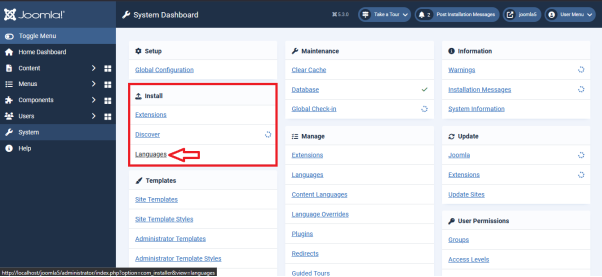
پس از کلیک بر روی لینک مورد نظر صفحه ی زیر ظاهر خواهد شد:
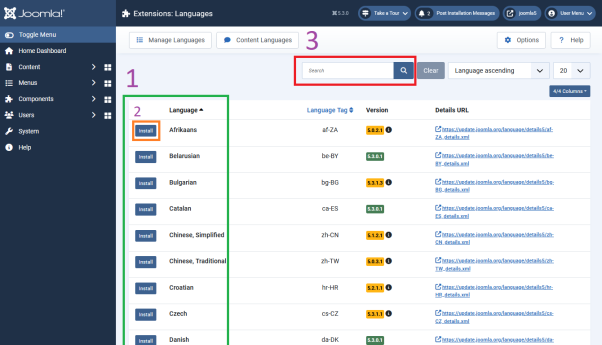
کادر شماره 1 (سبز): لیست زبان ها را نشان می دهد. می توانید با اسکرول کردن زبان مورد نظر را پیدا کنید.
کادر شماره 2 (نارنجی): بعد از یافتن زبان دلخواه می توانید از طریق دکمه «Install» آن زبان را روی جوملا نصب کنید.
کادر شماره 3 (قرمز): همانطور که ملاحظه می کنید، جوملا تقریبا همه زبان های شناخته شده دنیا را پشتیبانی میکند و گاهی پیدا کردن یک زبان کاری وقت گیر است. بنابراین می توان از طریق این کادر زبان مورد نظر را از لیست موجود جستجو کرد.
در کادر شماره 3 عبارت «Farsi» یا «Persian» وارد کرده و دکمه enter در صفحه کلید دستگاه خود یا دکمه کناری آبی رنگ کادر متن را فشار دهید تا زبان مورد نظر جستجو شود.
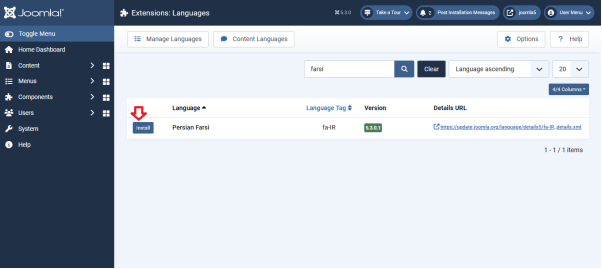
دکمه «Install» را فشار دهید تا زبان فارسی نصب شود.
مدیریت زبان ها
تا اینجای کار ما توانستیم زبان فارسی را در جوملا نصب کنیم. اما هنوز این زبان را در قسمت مدیریت سایت(back-end) و قسمت خروجی سایت(front-end) اعمال نکرده ایم.
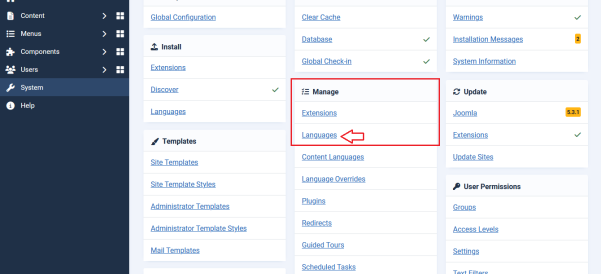
بعد از نصب دوباره از طریق نوار کناری، دکمه system را کلیک کنید تا وارد صفحه آن شوید. از قسمت Manage گزینه Languages را انتخاب کنید تا وارد بخش مدیریت زبان ها شوید.
در این صفحه قسمت های مختلفی را ملاحظه خواهید کرد.
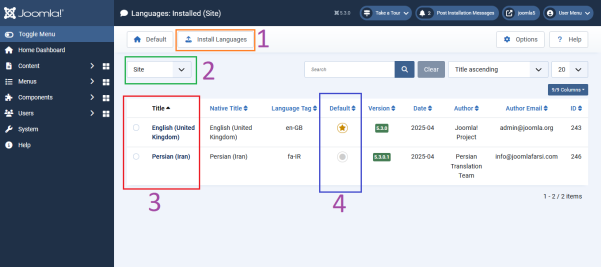
کادر شماره 1 (نارنجی): مربوط به صفحه ای می باشد که با آن می توان از طریق خود جوملا زبان دلخواه را نصب کرد که در قسمت قبل توضیح دادیم.
کادر شماره 2 (سبز): در این قسمت تعیین می کنیم که مدیریت زبان ما در کدام بخش باید انجام شود. این قسمت دارای دو گزینه «Site» و «Administrator» می باشد. گزینه «Site» مربوط به قسمت جلویی (front-end) و گزینه «Administrator» مربوط به بخش پشتی (back-end) می باشد.
کادر شماره 3 (قرمز): لیست زبان های نصب شده بر روی جوملا را نشان می دهد.
کادر شماره 4 (آبی): در این قسمت زبان پیش فرض را تعیین می کنیم.
نحوه تغییر زبان
ما قصد داریم در هر دو بخش سایت زبان فارسی را اعمال کنیم. بنابراین ابتدا از کادر شماره 2 گزینه «Site» را انتخاب کرده و از کادر شماره 4 در ردیف زبان فارسی دکمه خاکستری واقع در ستون default را کلیک می کنیم. با این کار بخش جلویی سایت به زبان فارسی تغییر خواهد کرد.
سپس از کادر شماره 2 گزینه «Administrator» را انتخاب می کنیم تا همین قسمت که مربوط به مدیریت جوملا است را هم به فارسی تغییر دهیم. پس از انتخاب این گزینه مجددا با همان روش قبلی زبان فارسی را انتخاب می کنیم تا بخش مدیریت سایت هم فارسی شود.
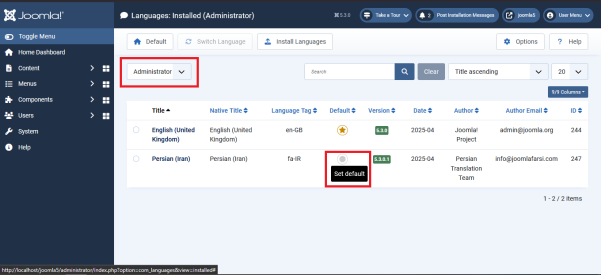
در صورتی که تمام موارد فوق را به درستی و به ترتیب انجام دهید تصویر زیر را خواهید دید
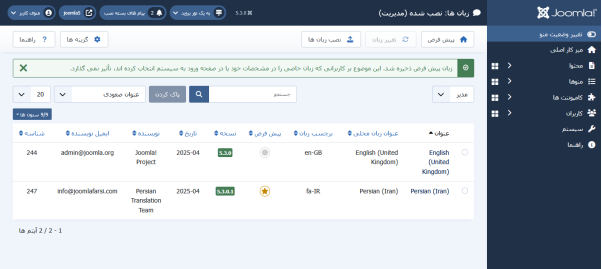
امیدوارم که این آموزش برای شما مفید بوده باشد. در ادامه با ما همراه باشید تا بقیه آموزش ها را با هم دنبال کنیم.
در قسمت بعدی به تولید محتوا در جوملا خواهیم پرداخت.