

نصب برنامه زمپ
- محمد علایی
- منتشر شده در
- زمان خواندن 2 دقیقه
معرفی
XAMPP عنوان بستهای است که شامل نرمافزارهای رایگان مختلفی است. این نام کوتاهشدهای است که هر حرف آن نمایانگر یکی از پنج مولفه کلیدی آن است. این بسته نرمافزاری شامل وبسرور Apache، سیستم مدیریت پایگاه داده رابطهای MySQL (یا MariaDB)، و زبانهای برنامهنویسی Perl و PHP میباشد. حرف X ابتدایی نشاندهنده سیستمعاملهایی است که این بسته روی آنها کار میکند: لینوکس، ویندوز و مک او اس ایکس.
- Apache: وبسرور متنباز Apache که پرکاربردترین وبسرور در جهان برای تحویل محتوای وب است. این نرمافزار به صورت رایگان توسط بنیاد آپاچی عرضه شده است.
- MySQL/MariaDB: در نسخههای XAMPP، یکی از محبوبترین سیستمهای مدیریت پایگاه داده رابطهای که MySQL بوده، با MariaDB جایگزین شده است. MariaDB شاخهای توسعهیافته توسط جامعه است که توسط توسعهدهندگان اصلی MySQL ساخته شده است. این بخش وظیفه ذخیره دادهها برای سرویسهای وب را بر عهده دارد.
- PHP: زبان برنامهنویسی سمت سرور PHP امکان ایجاد وبسایتها و برنامههای داینامیک را فراهم میکند. PHP روی تمامی پلتفرمها نصب میشود و از چندین سیستم مدیریت پایگاه داده پشتیبانی میکند.
- Perl: زبان اسکریپتی Perl در مدیریت سیستم، توسعه وب و برنامهنویسی شبکه استفاده میشود. مانند PHP، Perl نیز کاربران را قادر میسازد تا برنامههای وب داینامیک بسازند.
علاوه بر این مولفههای اصلی، این توزیع رایگان آپاچی شامل ابزارهای دیگری نیز هست که بسته به سیستمعامل شما متفاوت هستند، مانند سرور ایمیل Mercury، ابزار مدیریت پایگاه داده phpMyAdmin، نرمافزار تحلیل وب Webalizer، OpenSSL، آپاچی تامکت، و سرورهای FTP مانند FileZilla یا ProFTPd.
نکته مهم درباره XAMPP و اسکایپ: آپاچی و اسکایپ هر دو از پورت ۸۰ به عنوان جایگزین اتصالهای ورودی استفاده میکنند. اگر از اسکایپ استفاده میکنید، به پنل Tools-Options-Advanced-Connection بروید و گزینه «استفاده از پورتهای ۸۰ و ۴۴۳ به عنوان جایگزین اتصالهای ورودی» را غیرفعال کنید. اگر آپاچی به عنوان یک سرویس اجرا شود، قبل از شروع اسکایپ پورت ۸۰ را میگیرد و مشکلی پیش نخواهد آمد. اما برای اطمینان این گزینه را در اسکایپ غیرفعال کنید.
راهنمای نصب XAMPP روی ویندوز
گام اول: دانلود
XAMPP توسط پروژه غیرانتفاعی Apache Friends منتشر شده است. نسخههایی با PHP 5.5، 5.6 ... در وبسایت Apache Friends برای دانلود موجود است.
برای کارایی بهتر جوملا، همواره نرم افزاری که منطبق با آخرین نسخه PHP است را دانلود کنید.
https://www.apachefriends.org/download.html
گام دوم: اجرای فایل .exe
پس از دانلود بسته نرمافزاری، با دوبار کلیک روی فایل با پسوند .exe میتوانید نصب را آغاز کنید.
گام سوم: غیرفعال کردن آنتیویروس
برای جلوگیری از تاثیر منفی برنامه آنتیویروس بر فرایند نصب، توصیه میشود موقتا هرگونه نرمافزار آنتیویروس خود را تا پایان موفقیتآمیز نصب XAMPP غیرفعال کنید.
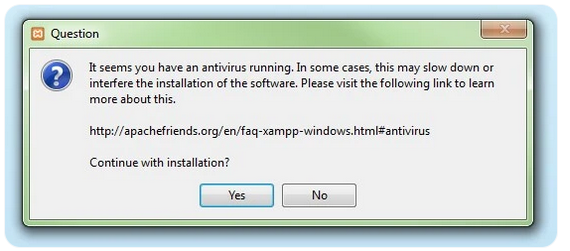
قبل از نصب XAMPP، توصیه میشود برنامه آنتی ویروس را موقتاً غیرفعال کنید.
گام چهارم: غیرفعال کردن UAC
کنترل حساب کاربری (UAC) ممکن است مانع نصب XAMPP شود چون دسترسی نوشتن روی درایو C: را محدود میکند. به همین دلیل توصیه میشود در زمان نصب این ویژگی را نیز غیرفعال کنید. برای آگاهی از نحوه غیرفعال کردن UAC به صفحات پشتیبانی مایکروسافت ویندوز مراجعه کنید.
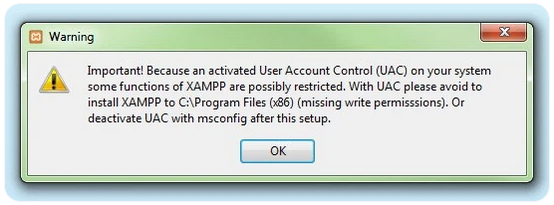
کنترل حساب کاربری میتواند بر نصب XAMPP تأثیر بگذارد.
گام پنجم: شروع راهنمای نصب
بعد از باز کردن فایل .exe (و پس از غیرفعال کردن آنتیویروس و مدنظر قرار دادن UAC)، صفحه شروع راهنمای نصب XAMPP به طور خودکار نمایش داده میشود. روی دکمه «Next» کلیک کنید تا تنظیمات نصب را پیکربندی کنید.
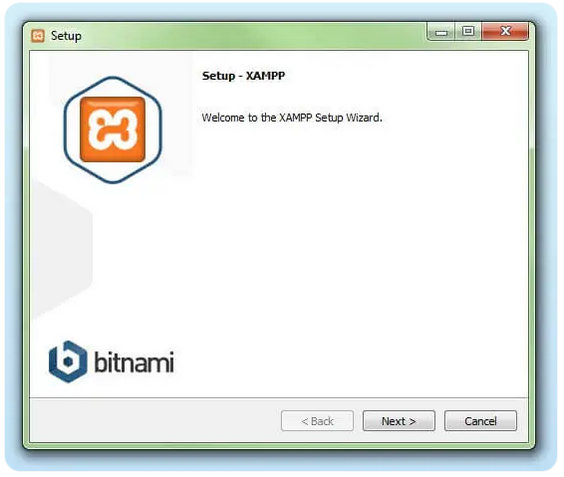
شما میتوانید تنظیمات را در صفحه راهاندازی شروع کنید.
گام ۶: انتخاب مؤلفههای نرمافزاری
در بخش «Select Components» میتوانید برخی از مؤلفههای بسته نرمافزاری XAMPP را از نصب حذف کنید. اما برای داشتن یک سرور تست محلی کامل، توصیه میشود نصب استاندارد را با همه مؤلفههای موجود انجام دهید. پس از انتخاب، روی «Next» کلیک کنید.
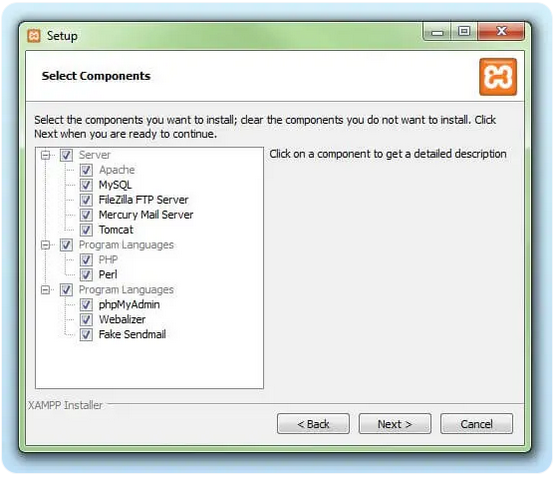
در این قسمت میتوانید اجزای نرمافزار را قبل از نصب انتخاب کنید.
گام ۷: انتخاب مسیر نصب
در این مرحله میتوانید محل نصب بسته نرمافزاری XAMPP را انتخاب کنید. اگر نصب استاندارد را انتخاب کنید، پوشهای با نام XAMPP در مسیر c:\ ایجاد خواهد شد. پس از انتخاب مسیر، روی «Next» کلیک کنید.
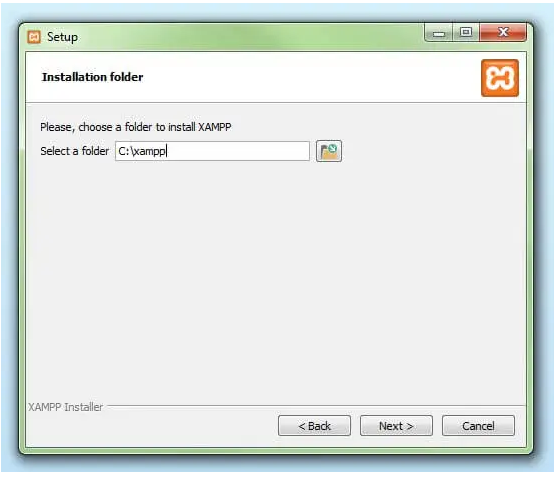
برای مرحله بعدی، باید دایرکتوری را که XAMPP باید در آن نصب شود، انتخاب کنید.
گام ۸: شروع فرایند نصب
پس از تعیین همه تنظیمات، برای شروع نصب روی گزینه شروع کلیک کنید. راهنمای نصب مؤلفههای انتخاب شده را باز میکند، از حالت فشرده خارج کرده و در مسیر تعیین شده ذخیره میکند. این فرایند ممکن است چند دقیقه طول بکشد. میتوانید پیشرفت نصب را با نگاه به نوار پیشرفت سبزرنگ وسط صفحه دنبال کنید.
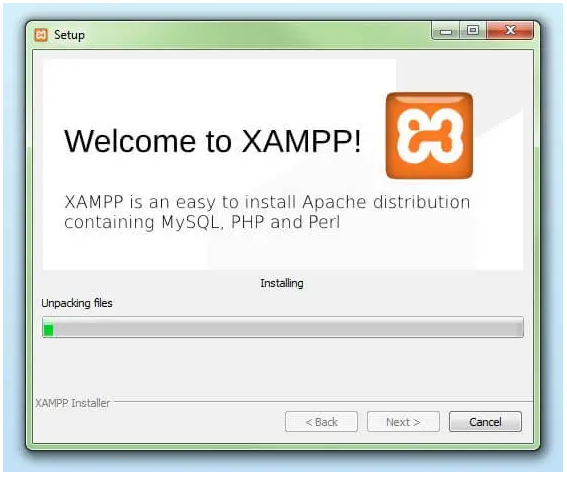
طبق تنظیمات، اجزای نرمافزاری انتخابشده از حالت فشرده خارج شده و نصب میشوند.
گام ۹: مسدود شدن توسط فایروال ویندوز
ممکن است فایروال ویندوز فرایند نصب را قطع کند و برخی مؤلفههای XAMPP را مسدود نماید. از طریق چکباکس مربوطه اجازه بدهید سرور Apache با شبکه خصوصی یا شبکه کاری شما ارتباط برقرار کند. به یاد داشته باشید که در دسترس قرار دادن سرور XAMPP برای شبکههای عمومی توصیه نمیشود.
گام ۱۰: تکمیل نصب
پس از خارج شدن از حالت فشرده و نصب همه مؤلفهها، میتوانید راهنمای نصب را با کلیک روی «Finish» ببندید. گزینه مربوطه را بزنید تا پس از اتمام فرایند نصب، کنترل پنل XAMPP باز شود.
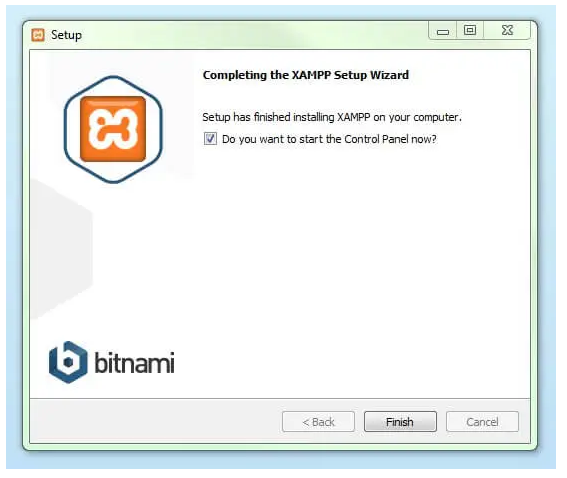
با کلیک بر روی «Finish»، نصب XAMPP تکمیل میشود.
کنترل پنل XAMPP
کنترلهای مربوط به هر یک از مؤلفههای سرور تست شما از طریق کنترل پنل XAMPP در دسترس است. رابط کاربری ساده این پنل تمامی عملیات انجام شده را ثبت میکند و به شما امکان میدهد با یک کلیک، ماژولهای جداگانه را شروع یا متوقف کنید.
کنترل پنل XAMPP دکمههای متنوع دیگری نیز دارد، از جمله:
- Config: اجازه میدهد تنظیمات کلی XAMPP و مؤلفههای جداگانه را پیکربندی کنید.
- Netstat: فهرست تمام فرآیندهای در حال اجرا بر روی کامپیوتر محلی را نمایش میدهد.
- Shell: یک شل یونیکس را باز میکند.
- Explorer: پوشه XAMPP را در Windows Explorer باز میکند.
- Services: تمامی سرویسهایی که در پسزمینه در حال اجرا هستند را نشان میدهد.
- Help: لینکهایی به انجمنهای کاربری ارائه میکند.
- Quit: کنترل پنل XAMPP را میبندد.
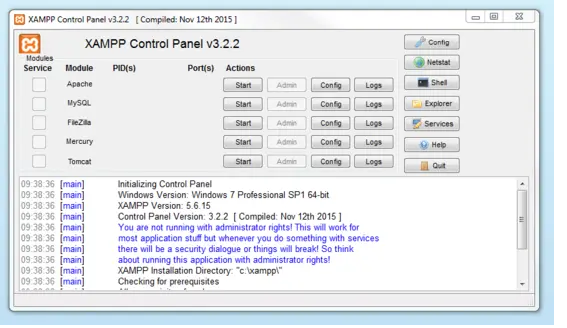
در کنترل پنل، میتوانید ماژولهای جداگانه را شروع و متوقف کنید
شروع ماژولها
هر ماژول را میتوانید در کنترل پنل XAMPP از طریق دکمههای مربوطه در بخش ‘Actions’ شروع یا متوقف کنید. ماژولهایی که فعال هستند، در ستون ‘Module’ با رنگ سبز هایلایت شدهاند.
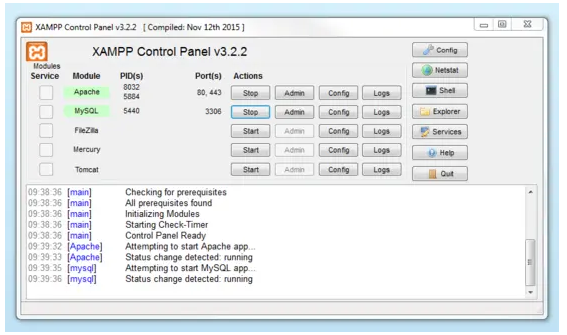
ماژول فعال در کنترل پنل با رنگ سبز مشخص شده است
اگر ماژولی به دلیل خطا قابل شروع نباشد، پیام خطا با رنگ قرمز فورا نمایش داده میشود. گزارش خطای دقیق کمک میکند تا علت مشکل را شناسایی کنید.
راهاندازی XAMPP و رفع مشکلات پورت مسدود شده
یکی از مشکلات رایج هنگام کار با Apache مسدود شدن پورتها است. در نصب پیشفرض، XAMPP وبسرور را به پورت اصلی ۸۰ و پورت SSL به ۴۴۳ اختصاص میدهد. پورت ۴۴۳ به ویژه گاهی توسط برنامههای دیگر مسدود میشود. مثلاً، احتمال دارد پورت Tomcat مسدود شده باشد و وبسرور نتواند شروع به کار کند.
برای حل این مشکل سه راه وجود دارد:
1. تغییر پورت برنامه تداخلکننده:
به عنوان مثال، اگر برنامه پیامرسان فوری Skype پورت SSL ۴۴۳ را مسدود کرده باشد (مشکلی رایج)، میتوانید تنظیمات پورت Skype را تغییر دهید. برنامه را باز کنید و به مسیر «Actions > Options > Advanced > Connections» بروید. گزینه «Allow Skype to use ports 80 and 443» را غیر فعال کنید.
2. تغییر تنظیمات پورت ماژولهای XAMPP:
دکمه Config را برای ماژول مربوطه کلیک کنید و فایلهای httpd.conf و httpd-ssl.conf را باز کنید. شماره پورت ۸۰ در httpd.conf و شماره ۴۴۳ در httpd-ssl.conf را با پورتهای آزاد دیگری جایگزین کرده و تغییرات را ذخیره کنید. سپس روی دکمه Config عمومی در سمت راست کلیک کرده و گزینه «Services and Ports Settings» را انتخاب کنید تا پورتهای سرور ماژول را مطابق تغییرات فایلها تنظیم کنید.
3. خاتمه دادن به برنامه تداخلکننده:
سادهترین راه برای جلوگیری از برخورد پورتها در کوتاهمدت، بستن برنامهای است که باعث تداخل شده (مانند Skype). اگر پس از راهاندازی سرورهای ماژول XAMPP، اسکایپ را مجدداً راهاندازی کنید، این برنامه پورت دیگری انتخاب میکند و مشکل شما حل خواهد شد.
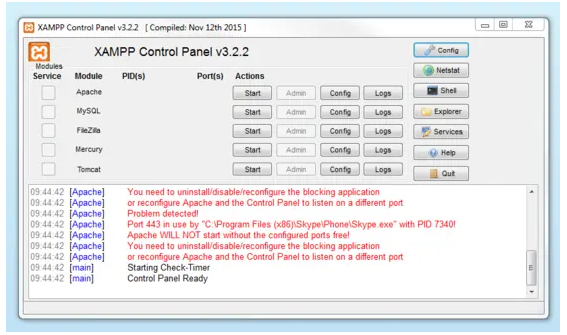
ماژولهایی که نمیتوانند شروع شوند با رنگ قرمز نشان داده میشوند. کاربر همچنین یک گزارش خطا برای کمک به حل مشکل دریافت خواهد کرد.
مدیریت ماژولها در XAMPP
در کنترل پنل XAMPP، برای هر ماژول گزینهای به نام «Admin» وجود دارد.
- با کلیک روی دکمه Admin مربوط به سرور Apache، به آدرس وب سرور محلی خود منتقل میشوید. کنترل پنل در مرورگر پیشفرض شما باز شده و به داشبورد میزبان محلی XAMPP هدایت میشوید. این داشبورد شامل لینکهای متعددی به سایتهای اطلاعات مفید و پروژه متنباز BitNami است که برنامههای مختلفی مانند WordPress و سایر سیستمهای مدیریت محتوا را برای XAMPP فراهم میکند. همچنین میتوانید مستقیماً آدرس localhost/dashboard/ را در مرورگر وارد کنید.
- با کلیک روی دکمه Admin مربوط به ماژول پایگاه داده، phpMyAdmin باز میشود. در اینجا میتوانید پایگاه دادههای پروژههای وب خود را که روی XAMPP تست میکنید، مدیریت نمایید. همچنین میتوانید مستقیماً به آدرس localhost/phpmyadmin/ بروید.
آزمایش نصب XAMPP
برای اطمینان از نصب و پیکربندی صحیح سرور تست، میتوانید یک صفحه آزمایشی PHP بسازید، آن را روی میزبان محلی XAMPP ذخیره کنید و از طریق مرورگر مشاهده نمایید.
مراحل
1. پوشه XAMPP را از طریق دکمه «Explorer» در کنترل پنل باز کنید و به پوشه htdocs بروید (برای نصب استاندارد مسیر C:\xampp\htdocs است). این پوشه محل ذخیره فایلهای صفحات وبی است که روی سرور XAMPP تست میکنید. پیشنهاد میشود پروژههای خود را در پوشه جدیدی مثل «test» ذخیره کنید.
2. در یک ویرایشگر متن، فایل PHP جدیدی به نام test.php بسازید و محتوای زیر را وارد کنید و ذخیره نمایید:
<html>
 <head>
  <title>PHP-Test</title>
 </head>
 <body>
  <?php echo '<p>Hello World</p>'; ?>
 </body>
</html>
3. مرورگر وب خود را باز کنید و آدرس زیر را وارد کنید:
localhost/test/test.php
اگر صفحه مرورگر شما عبارت «Hello World» را نمایش داد، نصب و پیکربندی XAMPP شما با موفقیت انجام شده است.