

ورود و خروج از جوملا!
- محمد علایی
- منتشر شده در
- زمان خواندن 2 دقیقه
مقدمه
یکی از ویژگیهای عالی جوملا این است که امکان انجام وظایف از طریق داشبورد مدیریت (که به آن بخش پشتی نیز گفته میشود) را فراهم میکند و در صورت فعال بودن، میتوان وظایف را مستقیماً از بخش جلویی (نمای عمومی وبسایت) نیز انجام داد.
دسترسی به بخش جلویی روشی آسان و کارآمد است تا نویسندگان محتوا بتوانند به سرعت مقالات را اضافه یا ویرایش کنند بدون نیاز به ورود به داشبورد مدیریت.
ورود شما در جوملا به گونهای تنظیم شده که با استفاده از مدیریت کاربران جوملا و سطوح دسترسی قدرتمند (ACL) کنترل کند چه چیزهایی را میتوان مشاهده کرد و انجام داد (یا انجام نداد). این بدان معنی است که یک وبسایت جوملا ممکن است کاربرانی داشته باشد که فقط از بخش پشتی استفاده میکنند، برخی تنها از بخش جلویی استفاده میکنند و برخی دیگر هر دو را به کار میگیرند.
در این بخش، مراحل ورود و خروج از هر دو بخش پشتی و جلویی وبسایت جوملای شما شرح داده شده است.
نکته: مدیر جوملا ممکن است دسترسی به بخش جلویی را غیرفعال کرده باشد و تمام وظایف باید از طریق داشبورد مدیریت بخش پشتی انجام شوند.
مراحل شرح داده شده در این آموزش بر اساس نصب استاندارد جوملا است.
ورود و خروج از داشبورد مدیریت بخش پشتی
ورود
به صفحه ورود مدیر بروید. این آدرس وبسایت شما است که به آن /administrator اضافه شده، برای مثال:
my-joomla-website.com/administrator
این شما را به صفحه ورود مدیر جوملا میبرد:
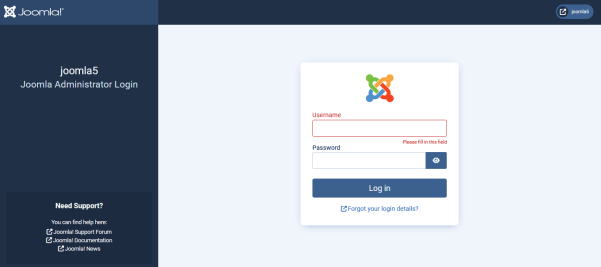
- نام کاربری(Username) خود را وارد کنید.
- رمز عبور(Password) خود را وارد کنید.
روی دکمه ورود(Login) کلیک کنید تا به داشبورد اصلی جوملا منتقل شوید.
نکته:
- جوملا به شما گزینه راهاندازی و استفاده از اعتبارنامه وب (Web Authentication) را میدهد. - این موضوع در این آموزش پوشش داده نشده است.
- اگر سایت زبانهای دیگری را نصب کرده باشد، قبل از ورود قادر خواهید بود زبان مربوطه را از لیست کشویی انتخاب کنید.
خروج
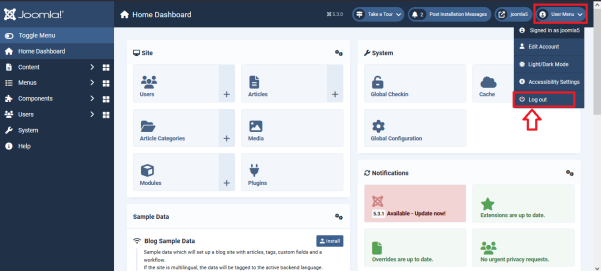
برای خروج روی منوی کاربر کلیک کرده و سپس گزینه خروج را انتخاب کنید.
ورود و خروج از بخش جلویی وبسایت
ورود
اگر دسترسی به بخش جلویی فعال شده باشد، یک فرم ورود به وبسایت اضافه شده است. جوملا روشهای مختلفی برای این کار ارائه میدهد. یک نصب استاندارد شامل فرم ورود در نوار کناری وبسایت است، اما ممکن است لینک ورود در منوی سایت یا در قسمت پایین صفحه (فوتر) قرار داده شده باشد. در برخی موارد لینک "ایجاد صفحه" نیز ممکن است وجود داشته باشد. طراحی وبسایت تعیین میکند که فرم ورود در کجا قرار دارد.
در این مثال، ما از فرم ورود در نوار کناری وبسایت استفاده میکنیم.
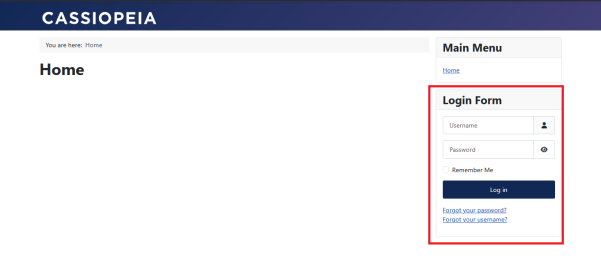
در فرم ورود:
- نام کاربری (Username) خود را وارد کنید.
- رمز عبور (Password) خود را وارد کنید.
روی دکمه ورود (Login) کلیک کنید.
زمانی که از بخش جلویی وبسایت وارد میشوید، در همان صفحهای که وارد شدید خواهید ماند. توجه خواهید کرد که فرم ورود با دکمه خروج جایگزین میشود.
خروج
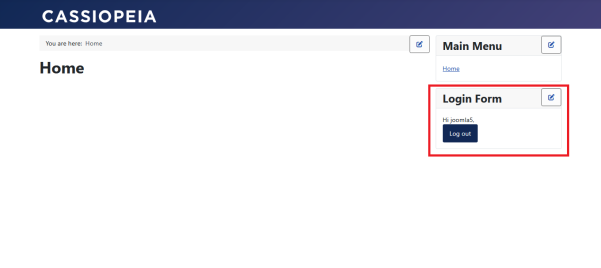
برای خروج به همان جایی که وارد شدید بروید و سپس روی دکمه خروج(Log out) کلیک کنید.
نکات سریع
- برخی مدیران وبسایتهای جوملا، افزونههایی نصب میکنند که دسترسی به داشبورد مدیریت بخش پشتی را مخفی یا محدود میکنند. ممکن است نیاز باشد مراحل اضافی انجام دهید یا از URL ورود جایگزین استفاده کنید.
- اگر با استفاده از ورود به بخش جلویی در حال ویرایش هستید، برای صرفهجویی در زمان در همان صفحهای که میخواهید ویرایش کنید وارد شوید.