

افزودن یک آیتم منو
- محمد علایی
- منتشر شده در
- زمان خواندن 2 دقیقه
مقدمه
فرض کنید یکی از مقالات شما به قدری مهم است که شایسته داشتن یک آیتم منو در منوی اصلی باشد — یک لینک به آن مقاله در منوی اصلی. این آیتم منو از نوع مقاله تکی (Single Article) خواهد بود. چند راه برای ایجاد آیتم منوی جدید وجود دارد:
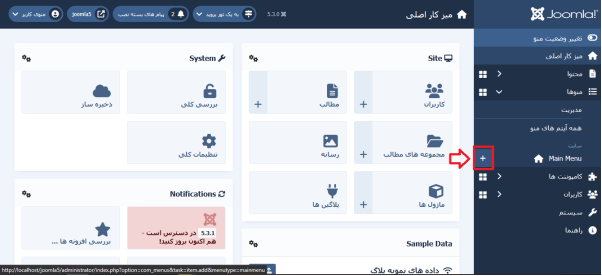
- روش اول: در منوی مدیریت، بخش منوها (Menus) را باز کنید و روی آیکون + کنار آیتم منوی اصلی (Main Menu) کلیک کنید.
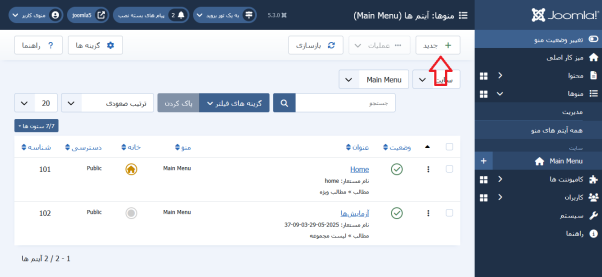
- روش دوم: در منوی مدیریت، آیتم منوی اصلی (Main Menu) را انتخاب و سپس دکمه جدید (New) در نوار ابزار کلیک کنید.
- روش سوم: از منوی مدیریت گزینه همه آیتمهای منو (All Menu Items) را انتخاب کنید و سپس دکمه جدید را در نوار ابزار بزنید. اگر از این مسیر استفاده کنید باید منویی که آیتم جدید در آن ظاهر میشود را نیز انتخاب کنید.
صفحه ویرایش آیتم منو
فرم «منوها: آیتم جدید» چهار فیلد اجباری دارد که باید پر شوند:
- عنوان منو (Menu Title): یک کلمه یا عبارت کوتاه و معنادار که به خوبی در جعبه منوی اصلی جا شود وارد کنید.
- نوع آیتم منو (Menu Item Type): از یک لیست دو مرحلهای انتخاب کنید؛ یک پنجره مدال باز میشود که لیست نوع آیتم منو را نشان میدهد؛ لیست مقالات (Articles) را باز کنید و در پایین لیست، نوع «مقاله تکی» (Single Article) را انتخاب کنید.
- انتخاب مقاله (Select Article): یک پنجره مدال دیگر با لیستی از مقالات سایت شما باز میشود. مقالهای که این آیتم منو به آن لینک خواهد داد را پیدا و انتخاب کنید.
- منو (Menu): در سمت راست صفحه (یا پایین صفحه در نمایشگرهای کوچک) مطمئن شوید یک منو انتخاب شده است.
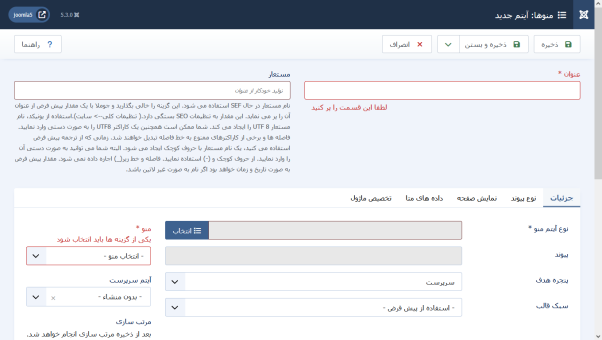
- عنوان را برابر عبارت «درباره ما» بگذارید.
- بر روی دکمه انتخاب از فیلد «نوع آیتم منو» کلیک کنید تا صفحه زیر ظاهر شود
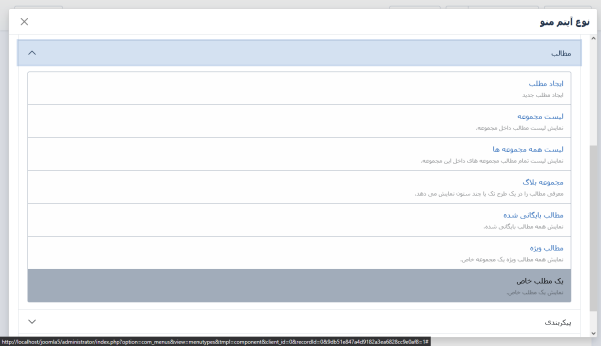
- از قسمت مطالب، بر روی «یک مطلب خاص» کلیک کنید تا یک فیلد جدید به نام «انتخاب مطلب» اضافه شود.
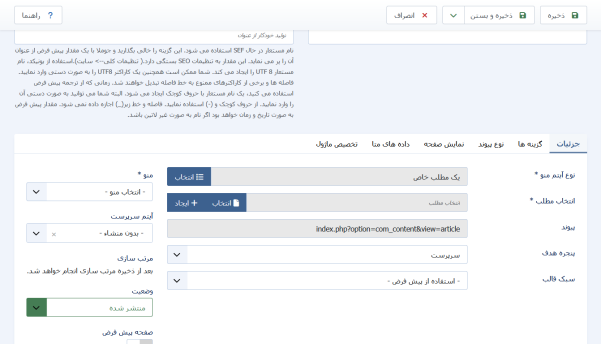
- از طریق دکمه انتخاب تنها مقاله ای را که ایجاد کردیم (لورم ایپسوم) را کلیک کنید تا این مقاله انتخاب شود.
در اینجا فرض کردیم این یک مطلب «درباره ما» است.
تنها همین موارد الزامی است. بقیه موارد اختیاری هستند. روی دکمه ذخیره و بستن (Save & Close) در نوار ابزار کلیک کنید.به صفحه اصلی سایت بروید. آیتم منوی جدید در منوی اصلی به طور مستقیم به آن مقاله لینک میدهد.
آیتمهای منوی متعدد
تا اینجا اوضاع خوب است. اما زمانی که ۱۰ یا ۱۰۰ یا حتی ۱۰۰۰ مقاله داشته باشید چه اتفاقی میافتد؟ وقت آن است که به روشهای دیگر مدیریت مقالات و طرحبندیهای صفحات دیگر فکر کنید.