افزودن یک دستهبندی
- محمد علایی
- منتشر شده در
- زمان خواندن 2 دقیقه
مقدمه
صاحبان وبسایتهایی که بیش از چند مقاله دارند باید به نحوه بهتر ارائه محتوا برای سهولت ناوبری فکر کنند. برای مثال، اگر شما یک باغوحش، موزه، مجموعه سنگشناسی یا حتی یک باغ بزرگ دارید که ممکن است حدود ۱۰۰۰ نمونه برای توصیف داشته باشید، یک مقاله برای هر نمونه به همراه عکس نیازمند ساختار سازمانی است. اگر مقالات فایل بودند، احتمالا آنها را در یک ساختار سلسلهمراتبی فایلها ذخیره میکردید. در یک CMS، مقالات فایل نیستند اما دستهبندیها ساختاری شبیه به درخت فراهم میکنند. مثال:
دستهبندی زیر دستهبندیها
پستانداران← میمونها، نخستیها، غیرسمداران، سگها، گربهها
خزندگان ←مارها، مارمولکها، کروکدیلها، لاکپشتها
دوزیستان← قورباغهها، وزغها
پرندگان← شکارچیان، اردکها، مرغهای دریایی، فنچها، مگسگیرها
حشرات← عنکبوتها، پروانهها، زنبورها، ملخها
ماهیها ←کوسهها، سالمون، کاد، هیرینگ، ماکرل
زیردستهبندیها میتوانند شامل زیرمجموعههای بیشتری نیز باشند. تعداد بهینه حدود هفت دستهبندی است.
نوع آیتمهای منو
دو نوع آیتم منو وجود دارد که برای کار با دستهبندیها طراحی شدهاند:
بلاگ دستهبندی (Category Blog): این یک لایه صفحه است که در ابتدا یک یا دو پیشنمایش مقاله به صورت تمام عرض صفحه دارد، سپس چند پیشنمایش دیگر در دو یا سه ستون و در نهایت مکانیزم صفحهبندی برای دسترسی به مقالات بیشتر در همان دستهبندی. پیشنمایش، محتوای قبل از شکست صفحه است. صفحه اصلی سایت یک بلاگ دستهبندی است که شامل همه دستهبندیها میشود.
لیست دستهبندی (Category List): این لایه فهرستی از عناوین مقالات در یک دستهبندی را نمایش میدهد.
ایجاد یک دستهبندی
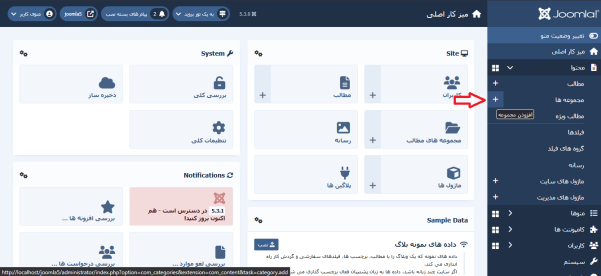
در منوی مدیریت، بخش محتوا (Content) را باز کنید و روی آیکون + کنار آیتم منوی دستهبندیها (Categories) کلیک کنید. توجه داشته باشید که سایر کامپوننتها مانند بنرها و مخاطبین نیز دستهبندی دارند اما آنها از دستهبندیهای محتوایی جدا هستند.
فرم «مقالات: دستهبندی جدید» فقط یک فیلد اجباری دارد: عنوان (Title) که در اینجا «آزمایشها» است.
فیلد توضیحات (Description) اختیاری است اما بهتر است پر شود چون در برخی لیستها استفاده میشود.
فیلد والد (Parent) مشخص میکند که آیا این دستهبندی اصلی (-بدون والد-) است یا زیرمجموعه یک دستهبندی دیگر که از لیست انتخاب میشود.
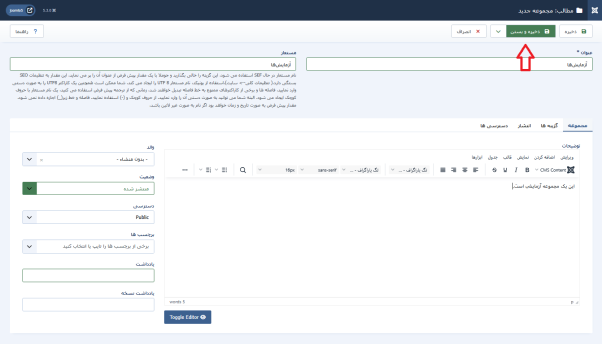
روی ذخیره و بستن کلیک کنید! این شما را به صفحه لیست دستهبندیهای مقالات میبرد.
تغییر دستهبندی مقاله
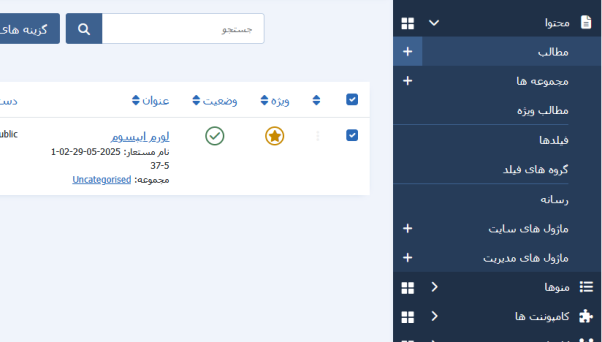
- از منوی مدیریت به مسیر مدیریت ← محتوا (Administrator → Content) وارد بخش مقالات شوید.
- روی لینک عنوان مقاله در ستون عنوان کلیک کنید تا مقاله برای ویرایش باز شود.
- در فیلد مجموعه (Category)، دستهبندی «آزمایشها» را از لیست کشویی انتخاب کنید.
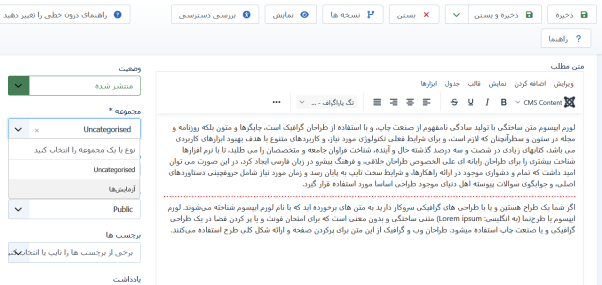
- ذخیره و بستن (Save and Close) را بزنید. در صفحه اصلی سایت تغییری مشاهده نخواهید کرد چون مقاله هنوز به عنوان ویژه (featured) علامتگذاری شده و صفحه اصلی یک بلاگ دستهبندی برای همه دستهبندیها است.
ایجاد آیتم منوی لیست دستهبندی
- از منوی مدیریت به مسیر منوها ← منوی اصلی ← + (Menus → Main Menu → +) بروید تا فرم ایجاد آیتم منوی جدید باز شود.
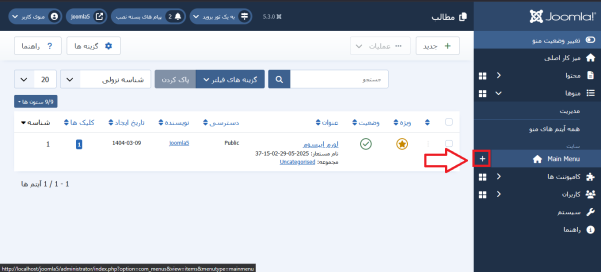
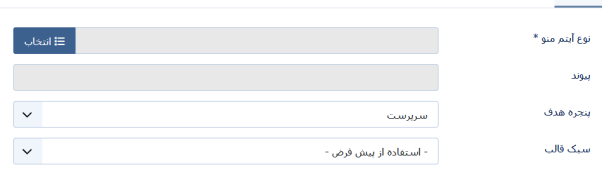
- در فیلد نوع آیتم منو (Menu Item Type)، دکمه «انتخاب» را کلیک کنید
- سپس گزینه مطالب ← لیست مجموعه (Articles → Category List) را انتخاب کنید.
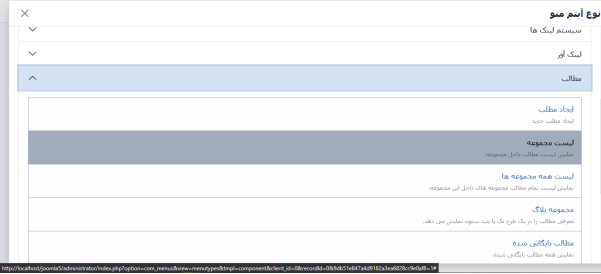
پس از انتخاب نحوه نمایش این منو، یک فیلد جدید به نام « انتخاب یک مجموعه » اضافه می شود.
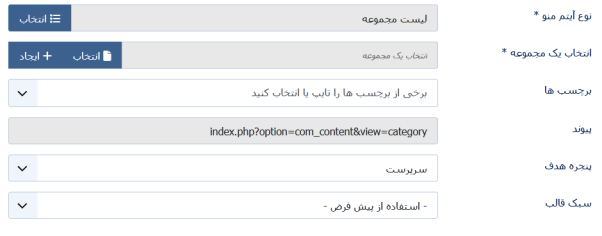
- در فیلد «انتخاب یک مجموعه» (Choose a Category) دستهبندی «آزمایشها» را انتخاب کنید.
- یک عنوان برای منو وارد کنید، در اینجا «آزمایشها».
- ذخیره و بستن کنید.
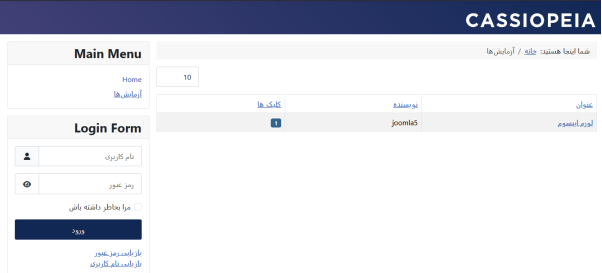
به صفحه اصلی سایت بروید یا اگر بخش جلویی سایت باز است، صفحه را دوباره بارگذاری کنید. آیتم منوی جدید «آزمایشها» را انتخاب کنید.
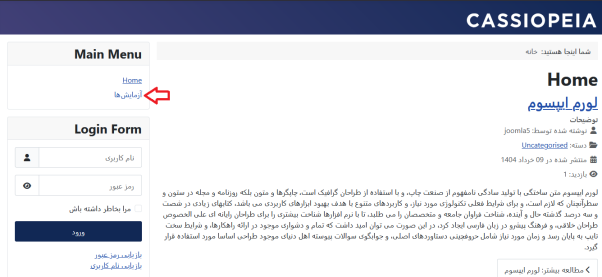
در این مرحله ظاهر چندان زیبا نیست اما لایهبندی قابل بهبود است که در آینده آموزش داده میشود.