- محمد علایی
- منتشر شده در
- زمان خواندن 2 دقیقه
مقدمه
ماژولها افزونههای کوچکی هستند که برای اهداف خاص استفاده میشوند. گاهی اوقات آنها به آیتمهای محتوایی دیگر مرتبط هستند، مثلاً یک ماژول منو برای نمایش آیتمهای منو که برای ناوبری سایت استفاده میشوند لازم است. گاهی ماژولها اصلاً به هیچ محتوای دیگری مرتبط نیستند. معمولاً محتوای ماژولها در کادرهایی بالاتر، سمت راست یا پایین محتوای اصلی صفحه نمایش داده میشود. همچنین ممکن است ماژولها در برخی صفحات نمایش داده شوند اما در برخی نه، یا برای برخی کاربران نشان داده شوند اما برای برخی دیگر خیر.
فهرست ماژولهای سایت
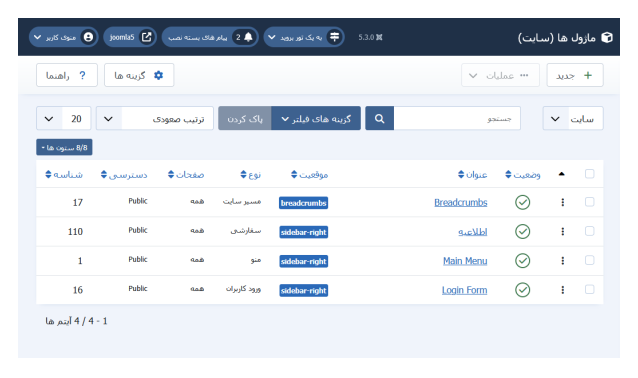
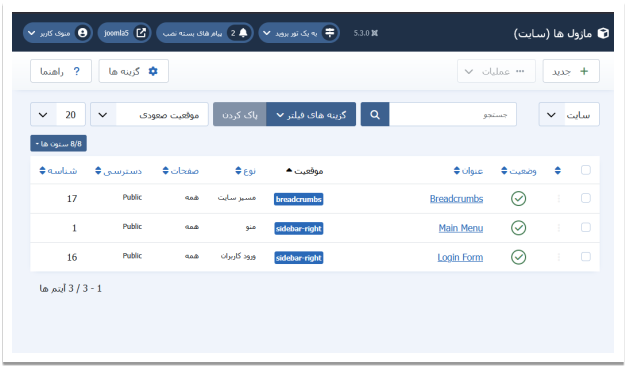
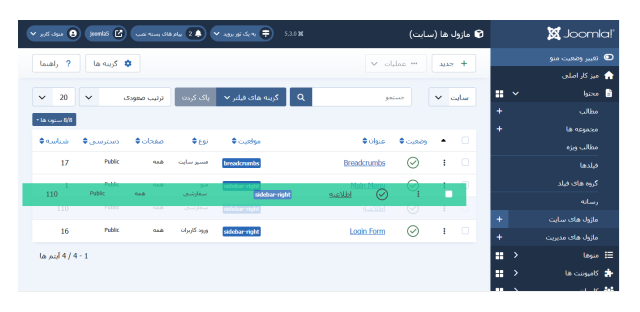
ارزش دارد نگاهی به فهرست ماژولهای سایت بیندازید. از منوی مدیریت، مسیر محتوا ← ماژولهای سایت (Content → Site Modules) را انتخاب کنید. ماژولهای Breadcrumbs، منوی اصلی(Main Menu) و فرم ورود(Login Form) را مشاهده خواهید کرد. ستونهای این فهرست عبارتند از:
- کادر انتخاب (Checkbox): همه آیتمهای قابل مشاهده در فهرست را انتخاب یا لغو انتخاب میکند.
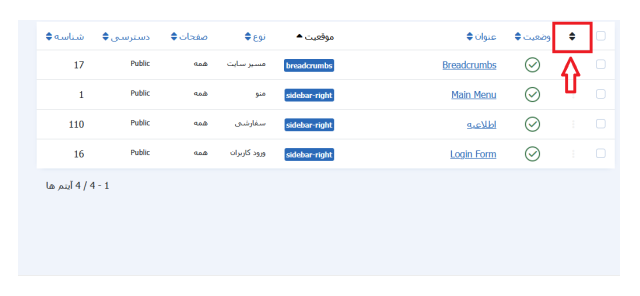
- نماد ترتیب (Order Symbol): پس از انتخاب، برای کشیدن ماژولها به بالا یا پایین جهت تغییر اولویت نمایش در موقعیتهای اختصاص داده شده است.
- وضعیت (Status): منتشر شده یا منتشر نشده بودن که تعیین میکند آیا ماژول نمایش داده شود یا نه.
- عنوان (Title): با کلیک روی عنوان میتوانید ماژول را ویرایش کنید.
- موقعیت (Position): موقعیتی است که در قالب تعریف شده است. موقعیتهای واضح شامل breadcrumb و sidebar-right هستند که موارد بیشتری نیز وجود دارد.
- نوع (Type): نوع ماژول برای تشخیص بهتر که ممکن است از عنوان مشخص نباشد.
- صفحات (Pages): نمایش در همه صفحات (All Pages) واضح است، ممکن است فقط در صفحات انتخاب شده یا خارج از صفحات انتخاب شده باشد.
- دسترسی (Access): عمومی (Public) یعنی همه میتوانند ببینند، اما ممکن است بر اساس گروه کاربری محدود شده باشد، مثلاً فقط کاربران با سطح Super User.
- شناسه (ID): شماره شناسایی اختصاص داده شده توسط جوملا.
افزودن ماژول جدید
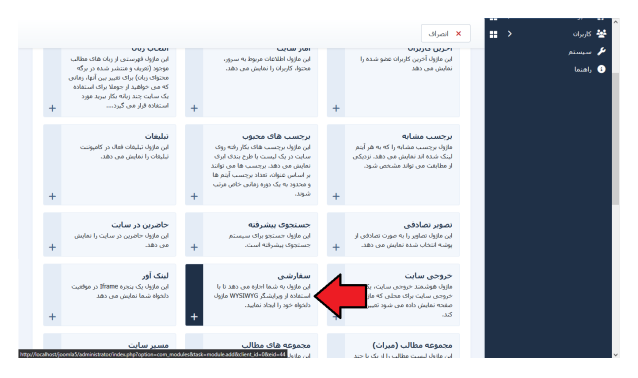
ماژولی خوب برای تمرین، ماژول سفارشی (Custom) است که برای نمایش محتوای دلخواه مانند پیام یا اطلاعیه استفاده میشود.
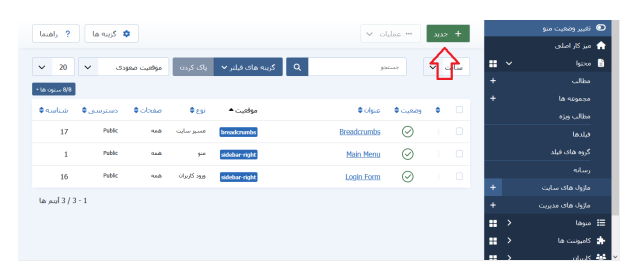
1. روی دکمه جدید (New) در نوار ابزار کلیک کنید تا لیستی از ماژولهای موجود سایت باز شود.
2. ماژول سفارشی (Custom) را انتخاب کنید تا فرم ویرایش آن باز شود.
3. یک عنوان وارد کنید، مثلاً «اطلاعیه».
4. متن ماژول را وارد کنید، مثلاً «این سایت برای بهروزرسانی نرمافزار از ساعت ۲۰:۰۰ جمعه بسته خواهد بود.»
5. یک موقعیت از فهرست کشویی انتخاب کنید. در اینجا موقعیت sidebar-right همراه با ماژولهای دیگر انتخاب میشود.
6. تاریخ پایان انتشار (Finish Publishing) را تنظیم کنید. این مرحله اختیاری است اما مفید است تا ماژول پس از اتمام رویداد اعلام شده به طور خودکار ناپدید شود.
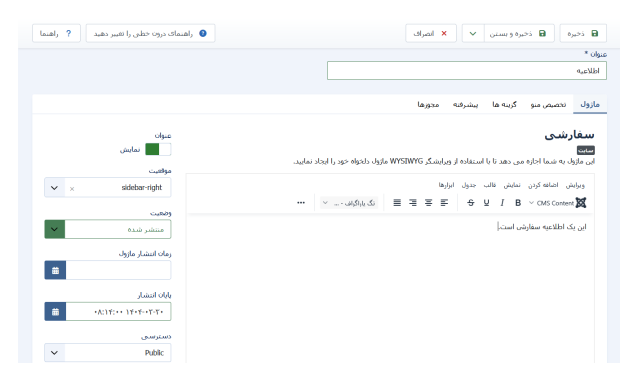
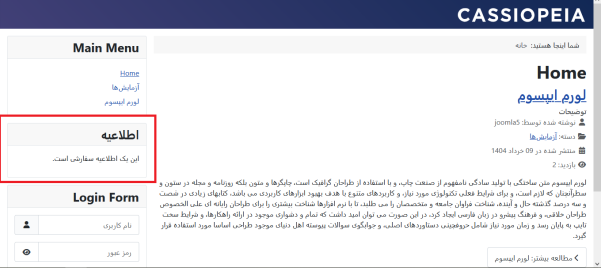
7. ذخیره و بستن (Save and Close) را بزنید. سایت را بارگذاری مجدد کنید و نتیجه را ببینید. آیا ماژول در ترتیب دلخواه شما قرار گرفته است؟ اگر نه:
- در فهرست ماژولها، روی نماد ترتیب (Order Symbol) در سرفصل ستونها کلیک کنید.
- روی آیکون دسته گرفتن ماژول جدید بروید، در حالت درگ کلیک کرده و آن را به بالا یا پایین برای ترتیب مورد نظر بکشید.
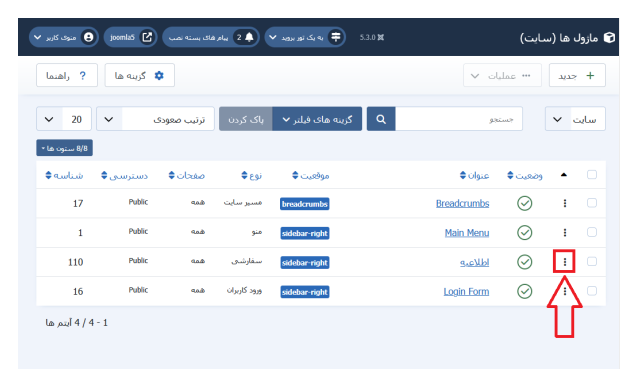
توجه داشته باشید کلیک روی نماد سرفصل ستون ترتیب را تغییر میدهد، بنابراین آن را مطابق نیاز تنظیم کنید و سپس جابهجا کنید.
اگر خواستید یک ماژول سفارشی دیگر با پیغام متفاوت بسازید، به راحتی با ایجاد یک ماژول سفارشی جدید این کار را انجام دهید. میتوانید به هر تعداد که بخواهید ماژول با عناوین مختلف داشته باشید.