

نصب جوملا
- محمد علایی
- منتشر شده در
- زمان خواندن 2 دقیقه
مقدمه
نصب جوملا! برای اولین بار بسیار آسان است. پس از انجام مراحل اولیه، راهاندازی محیط هاست و ایجاد پایگاه داده، نصبکننده وب داخلی جوملا سایت جدید شما را تنها در چند دقیقه راهاندازی میکند. مراحل قبلی عبارتند از:
راهاندازی هاست
اگر هنوز محیط آن را تنظیم نکردهاید، باید اکنون این کار را انجام دهید، چه روی یک سرویس هاست و چه روی کامپیوتر محلی خود. برای جزئیات بیشتر، راهنمای راهاندازی هاست را مطالعه کنید.
همچنین، برخی تنظیمات PHP باید به اندازه کافی برای نصب جوملا مناسب باشند. این تنظیمات معمولاً در فایل تنظیمات php.ini یا user.ini روی سرور قرار دارند. اگر از هاست اشتراکی استفاده میکنید، با سرویس هاست خود درباره نحوه تغییر این تنظیمات صحبت کنید، در صورتی که امکان تغییر وجود داشته باشد. اگر در حال کار روی localhost مثلاً با XAMPP یا یک سرور VPS یا هاست اختصاصی هستید، معمولاً محدودیتی در این تنظیمات ندارید و میتوانید خودتان تنظیمشان کنید.
حداقل مقادیر مورد نیاز در فایل php.ini به شرح زیر است:
- memory_limit: 256M
- upload_max_filesize: 30M
- post_max_size: 30M
- max_execution_time: 30
قابل ذکر است که ممکن است بتوان با مقادیر کمتر برای upload_max_filesize و post_max_size کار کرد، اما افزونههای بزرگتر آپلود نخواهند شد و مشکلات غیرقابل پیشبینی ایجاد میشود.
راهاندازی پایگاه داده
اگر هنوز پایگاه داده را تنظیم نکردهاید، همین حالا این کار را انجام دهید. این موضوع در راهنمای راهاندازی هاست پوشش داده شده است. همچنین آموزشی به نام ایجاد پایگاه داده برای جوملا! وجود دارد که روشهای استفاده از localhost و phpMyAdmin را توضیح میدهد.
اطلاعات اولیه پایگاه داده که هنگام شروع نصب جوملا لازم است در دسترس باشد:
- مکان پایگاه داده، معمولاً localhost حتی روی هاستهای سرویس. ممکن است سرور مشخصی مثل dbserver1.yourhost.com باشد.
- نام پایگاه داده
- نام کاربری پایگاه داده
- رمز عبور کاربر پایگاه داده
آمادهسازی برای نصب
دانلود و بارگذاری فایلهای بسته جوملا!
نسخه فعلی جوملا! را از صفحه دانلود جوملا دانلود کنید.
فایل فشرده بسته نصب جوملا را به سرور منتقل کنید. برای هاست، میتوانید از قابلیت آپلود مدیریت فایل cPanel یا از یک کلاینت FTP برای انتقال فایل فشرده جوملا 4.x استفاده کنید. چندین کلاینت FTP موجود است. برای مثال، در صورت شک، از FileZilla استفاده کنید.
پوشه "ریشه" سرور شما
بهتر است بسته فشرده دانلود شده را به سرور منتقل کنید و در آنجا از حالت فشرده خارج کنید تا اینکه آن را در کامپیوتر خود استخراج کرده و سپس کل درخت فایل را منتقل کنید. معمولاً فایلهای وب را در پوشه ریشه هاست خود آپلود میکنید که معمولاً public_html نام دارد، اما نامهای دیگری مثل htdocs هم ممکن است بسته به نحوه تنظیم سرور توسط هاست وجود داشته باشد. برای جوملا میتوانید فایلها را مستقیماً در public_html یا در یک زیرپوشه که خودتان ساختهاید بارگذاری کنید.
هشدار!
اگر فایلها را روی کامپیوتر خود استخراج کرده و سپس به سرور منتقل میکنید، حتماً فقط پوشهها و فایلهای داخل بسته جوملا را منتقل کنید. اگر پوشه و فایلها را در یک پوشه مثلاً به نام Joomla استخراج کرده و سپس آن پوشه را آپلود کنید، سایت شما باید از آدرس yoursitename.com/Joomla قابل دسترسی باشد نه yoursitename.com. میتوانید نام این زیرپوشه را به چیزی مناسب تر مثل jblog تغییر دهید که ممکن است راحتتر باشد. توجه کنید نام پوشه باید با حروف کوچک، بدون فاصله و با خط تیره به جای زیرخط برای جدا کردن کلمات باشد.
فایلهای فشرده را میتوان مستقیماً روی هاست با استفاده از ابزارهای خط فرمان مختلف (مثلاً unzip) که باید روی سرور نصب باشد، استخراج کرد. اگر سرویس هاست شما از ابزار مدیریتی cPanel استفاده میکند، دکمه Extract در مدیریت فایل قابل فشردهسازی وجود دارد. همچنین میتوان از ابزار رایگان جانبی Akeeba Kickstart برای این کار استفاده کرد. فایلها و دایرکتوریهای استخراج شده در پوشه جاری قرار میگیرند. استخراج روی کامپیوتر محلی شما به سیستم عاملتان بستگی دارد. با کلیک راست بررسی کنید که گزینه Extract وجود دارد یا نه. در این حالت احتمالاً فایلها در پوشهای با همان نام فایل فشرده قرار میگیرند. پس از استخراج میتوانید فایل zip را حذف کرده و پوشه استخراج شده را به نام کوتاه و قابل استفاده در URL تغییر نام دهید.
شروع نصب
با رعایت شرایط فوق، ایجاد پایگاهداده و قرار دادن فایلهای مورد نیاز جوملا، آماده نصب جوملا هستید. نصب کننده وب جوملا را با باز کردن مرورگر مورد علاقهتان و رفتن به دامنه سایت شروع کنید. در نصب روی هاست از آدرس https://www.yoursitename.com استفاده میکنید. اگر جوملا را به صورت محلی نصب میکنید، باید به http://localhost/<مسیر فایلهای جوملا> بروید و صفحه نصب را ببینید.
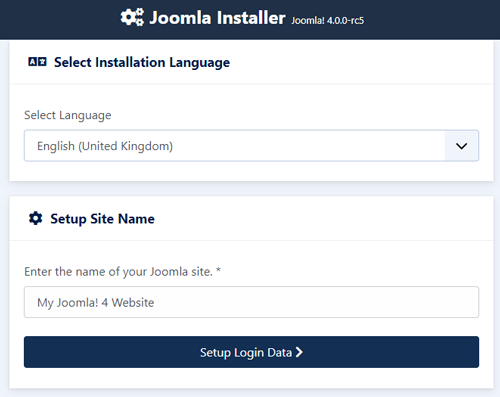
جوملا تلاش میکند بهطور خودکار زبان را از زبان مرورگر شما تشخیص دهد. اگر نیاز بود میتوانید آن را تغییر دهید.
اطلاعات زیر را وارد کنید:
- setup site name: نام وبسایت شما — این نام در هر زمان بعداً از طریق صفحه پیکربندی کلی سایت (Site Global Configuration) قابل تغییر است.
وقتی صفحه اول کامل شد، دکمه Setup Login Data را بزنید تا ادامه دهید.
دادههای ورود
شما اکنون صفحه ورود دادهها را مشاهده میکنید.
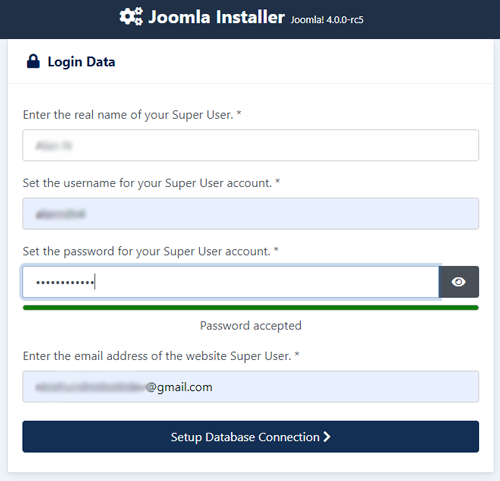
اطلاعات زیر را پر کنید:
- نام واقعی: نام «سوپر یوزر» (کاربر اصلی). جوملا وقتی وارد شوید با این نام از شما استقبال میکند.
- نام کاربری حساب سوپر یوزر: نام کاربری «سوپر یوزر». از admin استفاده نکنید (این کار یک اقدام امنیتی خوب است) یا بعداً در رابط مدیریت میتوانید از My Profile آن را تغییر دهید.
- رمز عبور ادمین: به یاد داشته باشید «سوپر یوزر» بیشترین کنترل را روی سایت و رابط مدیریت دارد، پس رمز سخت انتخاب کنید. بعداً از My Profile در رابط مدیریت میتوانید آن را تغییر دهید.
- آدرس ایمیل سوپر یوزر: ایمیل معتبر برای «سوپر یوزر» وارد کنید تا در صورت فراموشی رمز، لینک تغییر رمز برایتان ارسال شود.
وقتی صفحه دوم کامل شد، دکمه Setup Database Connection را بزنید.
پیکربندی پایگاهداده
اطلاعات پایگاهدادهای که هنگام ایجاد آن یادداشت کردهاید را وارد کنید. همچنین میتوانید مطلب «ایجاد پایگاهداده برای جوملا» را بخوانید یا مرور کنید.
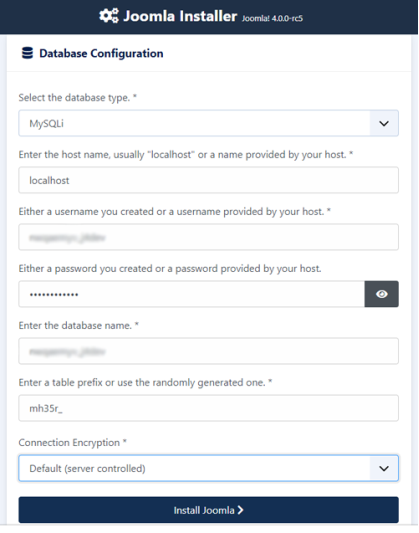
برای سادهسازی، این دستورالعملها مربوط به نصب با پایگاهداده MySQLi است. توضیحات صفحه نصب روشن است، اما اینجا دوباره مرور میکنیم:
- Database Type: معمولاً MySQLi استفاده میشود
- Hostname: محل قرارگیری پایگاهداده. معمولاً localhost است، حتی در سرویسهای هاستینگ. اما بعضی میزبانها از سرور پایگاهداده اختصاصی استفاده میکنند.
- Username: نام کاربری اتصال به پایگاهداده. اگر از زمپ استفاده می کنید (root) وارد کنید.
- رمز عبور: رمز عبور کاربر پایگاهداده (نه رمز ادمین سایت) اگر از زمپ استفاده می کنید خالی بگذارید.
- نام پایگاهداده: نام پایگاهداده
- پیشوند جدولها: بهصورت خودکار برای امنیت ساخته میشود. میتوانید پیشفرض را قبول کنید یا تغییر دهید، فقط فراموش نکنید در انتهای پیشوند از زیرخط (_) استفاده کنید.
- رمزنگاری اتصال: مشخص میکند اتصال به پایگاهداده چگونه رمزنگاری شود. اگر نمیدانید، بهتر است پیشفرض را حفظ کنید. اما این امکان برای سازمانها که از احراز هویت یکطرفه یا دوطرفه استفاده میکنند، فراهم شده است.
تمام این تنظیمات و بیشتر را میتوانید بعد از نصب در صفحه پیکربندی کلی سایت و بخش گزینههای سرور ویرایش کنید. توجه داشته باشید که اگر این تنظیمات را بعد از نصب تغییر دهید، مگر اینکه نسخه کامل و فعلی پایگاهداده نصب شده در اختیار داشته باشید، نصب شما خراب خواهد شد. موارد متداول تغییر، بهروزرسانی نام کاربری و رمز عبور پایگاهداده یا جابجایی نصب به هاست جدید با پارامترهای متفاوت است.
بعد از کلیک روی دکمه Install Joomla، باید آرم جوملا در حال چرخش را ببینید. وقتی نصب کامل شد، صفحه موفقیت آمیز بودن نصب نمایش داده میشود.
اتمام کار
موفقیت و اتمام نصب
تبریک میگوییم! جوملا اکنون نصب شده است.
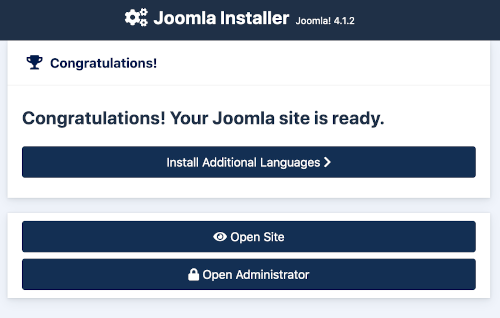
اگر میخواهید بلافاصله از جوملا استفاده کنید بدون نصب زبانهای اضافی، میتوانید گزینه باز کردن بخش مدیریت (Open Administrator) را انتخاب کنید تا به داشبورد مدیریت بروید یا گزینه باز کردن سایت (Open Site) را برای رفتن به صفحه اصلی سایت انتخاب کنید. ممکن است بخشی با تنظیمات پیشنهادی PHP ببینید.
- تنظیمات پیشنهادی: این تنظیمات در پیکربندی PHP شما توصیه شدهاند، اما مانع نصب جوملا نمیشوند. اگر نیاز به تغییر داشتید، میتوانید به دستورالعملهای بالا مراجعه کنید.
زبانهای اضافی
در فرایند نصب جوملا، امکان نصب زبانهای اضافی قبل از تکمیل نصب به شما داده میشود.
برای این کار دکمه نصب زبانهای اضافی (Install Additional Languages) را انتخاب کنید.
این شما را به صفحه اضافی نصب میبرد که اجازه میدهد زبانهای مورد نیاز خود را انتخاب کنید.
نصب زبانهای اضافی
فهرستی از بستههای زبانی نمایش داده میشود.
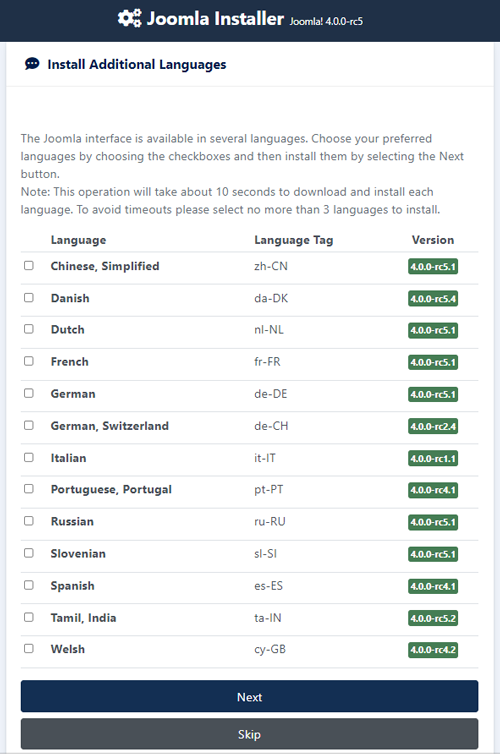
حداکثر سه زبان را برای نصب انتخاب کنید. (بیش از سه زبان همزمان میتواند باعث مشکلات تایماوت شود؛ میتوانید بعداً تعداد بیشتری نصب کنید.)
به نکات زیر توجه کنید:
- بستههای زبانی موجود در توزیعهای سفارشی در این مرحله نمایش داده نمیشوند چون قبلاً نصب شدهاند.
- نسخه بستههای پیشنهادی با نسخه اصلی جوملا مطابقت دارد. نسخه جزئی بسته ممکن است مطابق نباشد؛ مثلاً اگر نسخه ۴.۰.۳ نصب میکنید، بسته زبانی ۴.۰.۲ نمایش داده شود.
- بستههای زبانی نامطابق ممکن است رشتههای ترجمه نشده داشته باشند.
- بستههای نامطابق زمانی که تیمهای ترجمه بستهها را بهروزرسانی کنند بهصورت آپدیت پیشنهاد میشوند. بهروزرسانی قابل مشاهده در پنل کنترل و همچنین بخش مدیریت افزونهها → بهروزرسانی خواهد بود. این رفتار مشابه مدیریت افزونهها → نصب زبانها است.
روی دکمه بعدی (Next) کلیک کنید و نوار پیشرفت نصب بسته یا بستههای زبانی نمایش داده خواهد شد.
انتخاب زبان پیشفرض
وقتی نصب زبانها کامل شد، صفحه تبریک مشابه «جوملا سایت شما آماده است.» نمایش داده میشود. تفاوت آن فهرستی از زبانهای نصب شده است که به شما امکان میدهد زبان پیشفرض سایت و رابط مدیریت را انتخاب کنید.
- زبان پیشفرض مورد نظر خود را انتخاب کنید.
- پس از انتخاب زبان پیشفرض، دکمه تنظیم زبان پیشفرض (Set default language) را بزنید تا تایید شود.
- پیغام سیستمی نمایش داده میشود که تایید میکند جوملا زبان پیشفرض مدیر و سایت را تنظیم کرده است. این پیام را میتوانید ببندید.
نهاییسازی
حالا میتوانید به داشبورد مدیریت بروید. با انتخاب گزینه باز کردن مدیریت (Open Administrator) وارد شوید یا مستقیماً به صفحه اصلی سایت خود با انتخاب باز کردن سایت (Open Site) بروید.