

حذف مقاله در جوملا
- محمد علایی
- منتشر شده در
- زمان خواندن 2 دقیقه
در این مقاله به شما آموزش میدهیم که چگونه یک مقاله (مطلب) را در سیستم مدیریت محتوای جوملا حذف کنید.
روش اول: از طریق مدیریت مقالات
1. به پیشخوان مدیریت جوملا وارد شوید
2. از منوی اصلی به مسیر محتوا ← مطالب بروید.
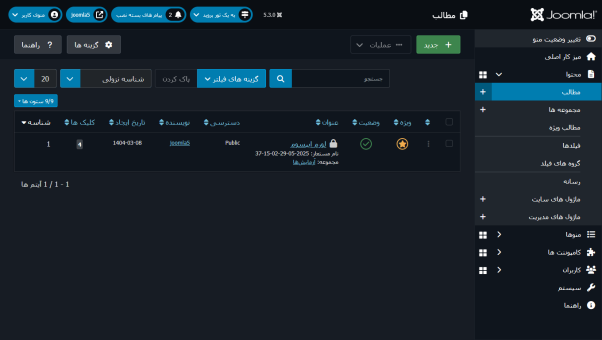
3. در لیست مقالات، مقاله مورد نظر را پیدا کنید (میتوانید از فیلترها برای یافتن سریعتر مقاله استفاده کنید)
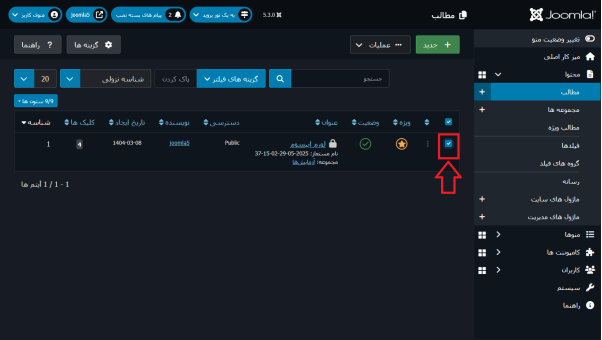
4. تیک کنار عنوان مقاله را انتخاب کنید.
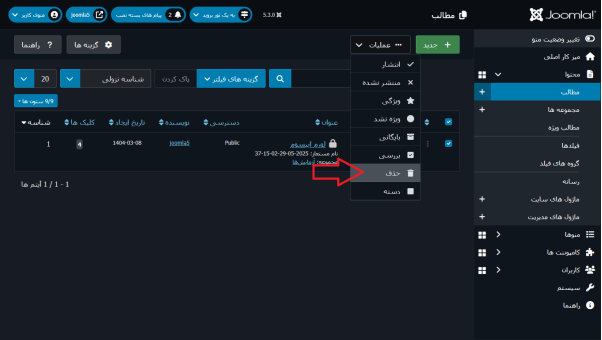
5. روی دکمه «عملیات» کلیک کنید تا لیست آن نمایش یابد.
6. از گزینه های موجود، گزینه «حذف» را انتخاب کنید.
روش دوم: از طریق ویرایش مقاله
1. مقاله مورد نظر را در مدیریت مقالات پیدا کنید
2. روی عنوان مقاله کلیک کنید تا وارد صفحه ویرایش شوید
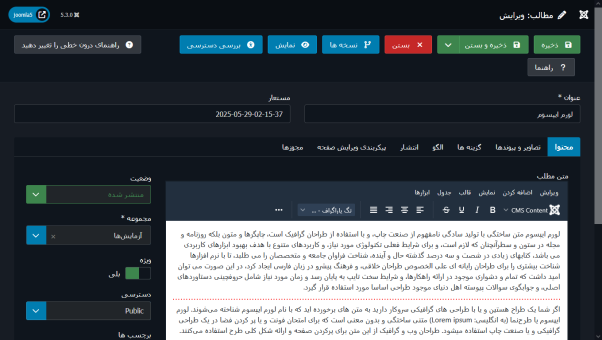
3. بر روی لیست کشویی فیلد «وضعیت» کلیک کنید تا گزینه های آن آشکار شود.
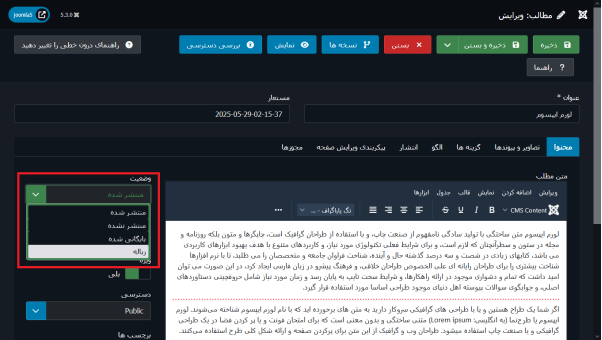
4. گزینه «زباله» را انتخاب کرده و سپس دکمه ذخیره را کلیک کنید.
نمایش لیست مقالات حذف شده
جوملا به دلیل حساسیتی که برای مقالات حذف شده قائل است، این مقالات را پس از حذف به زباله دان منتقل میکند. به همین خاطر می توان آنها را با «گزینه های فیلتر» نمایش داد.
1. وارد صفحه مدیریت مقالات «محتوا ← مطالب» شوید
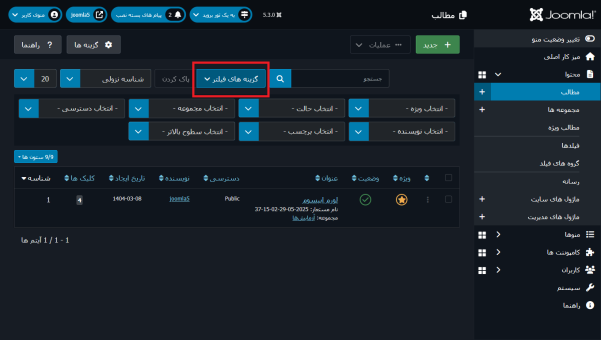
2. بر روی دکمه «گزینه های فیلتر» کلیک کنید تا لیست پالایش ها نمایش یابد.
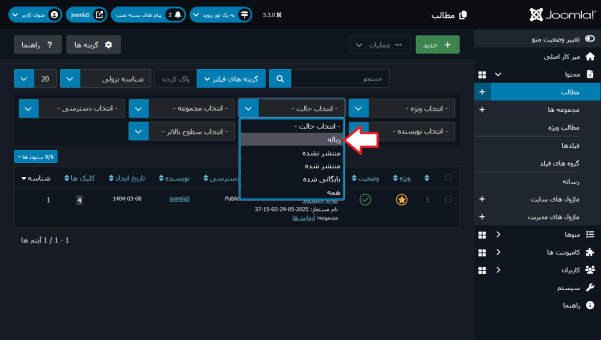
3. بر روی لیست کشویی «انتخاب حالت» کلیک کرده و گزینه «زباله» را انتخاب کنید.
مدیریت مقالات حذف شده
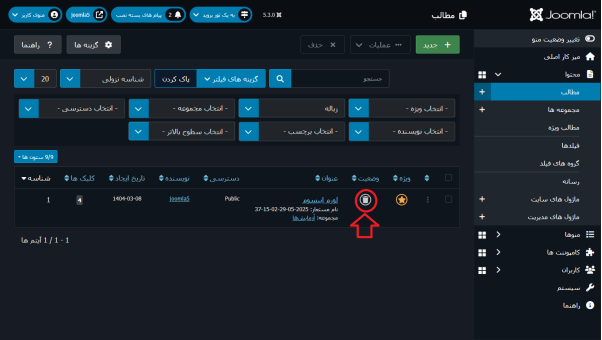
همانطور که در تصویر زیر ملاحظه می کنید وضعیت مطلب پاک شده، به حالت «زباله» تغییر کرده است.
بازیابی مقالات حذف شده
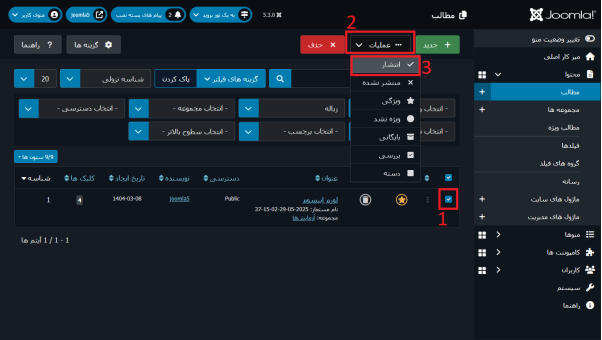
1. تیک کنار عنوان مقاله را انتخاب کنید.
2. بر روی دکمه «عملیات» کلیک کنید تا لیست آن نمایش یابد.
3. گزینه انتشار را کلیک کنید تا مطلب مورد نظر بازیابی شود.
حذف دائمی مقالات
دقت کنید فقط زمانی می توانید یک مقاله را حذف دائمی کنید که ابتدا آن را به سطل زباله منتقل کرده باشید.
پس از آنکه یک مقاله را مانند آموزش هایی که در ابتدا توضیح دادم، پاک کردید، با روش های توضیح داده شده، توسط «گزینه های فیلتر» مقالات حذف شده را نمایش دهید و مراحل زیر را دنبال کنید:
1. تیک کنار عنوان مقاله را انتخاب کنید.
2. بر روی دکمه «حذف» کلیک کنید.
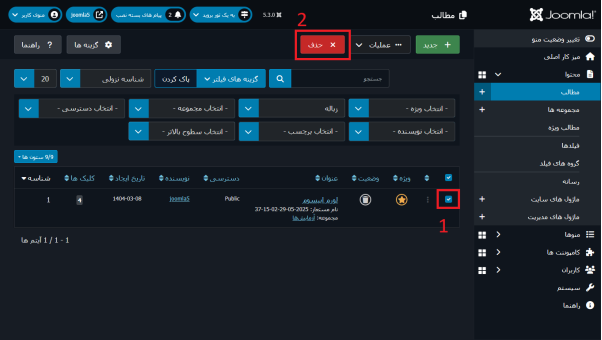
3. بعد از کلیک بر روی دکمه «حذف» یک پیام هشدار مبنی بر اطمینان شما از حذف نمایش می یابد.
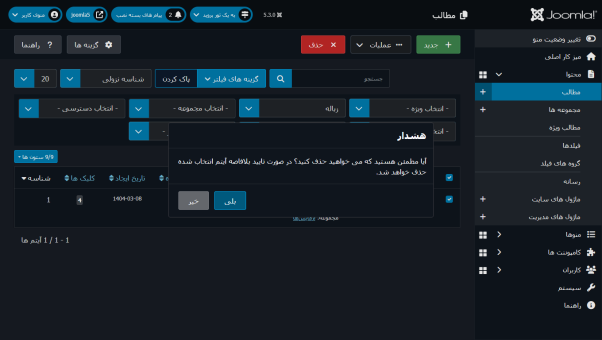
4. در صورتی که هنوز از عملیات حذف مطمئن هستید، روی دکمه «بلی» کلیک کنید. در صورت انصراف می توانید بر روی دکمه «خیر» کلیک کنید.
نکات مهم درباره حذف مقالات
1. بازیابی اطلاعات: پس از حذف دائمی مقاله، امکان بازیابی آن از طریق جوملا وجود ندارد مگر اینکه از افزونههای پشتیبانگیری استفاده کرده باشید.
2. حذف دائمی: برخلاف وضعیت زباله، حذف مقاله در سطل زباله دائمی است.
3. تأثیر بر منوها: اگر مقاله حذف شده (چه سطل زباله، چه دائمی) به یک آیتم منو لینک شده باشد، آن آیتم منو دیگر کار نخواهد کرد.
4. مقالات ترجمه شده: اگر از قابلیت چندزبانی استفاده میکنید، حذف مقاله(چه سطل زباله، چه دائمی) در یک زبان، مقالات مرتبط در زبانهای دیگر را حذف نمیکند.
جایگزینهای حذف مقاله
اگر مطمئن نیستید که میخواهید مقاله را کاملاً حذف کنید، این گزینهها را در نظر بگیرید:
1. غیرفعال کردن مقاله: میتوانید وضعیت مقاله را به "غیرفعال" تغییر دهید
2. تغییر دسترسی: میتوانید دسترسی مقاله را تغییر دهید
3. تاریخ انتشار: میتوانید تاریخ انتشار را به آینده یا تاریخ پایان انتشار را به تاریخ قبل تغییر دهید.
جمعبندی
حذف مقالات در جوملا فرآیندی ساده است اما همیشه قبل از حذف مطمئن شوید که واقعاً به آن مقاله نیاز ندارید.